

「JMeterをパフォーマンステストにどう活用できるのか?」と疑問に思っているかもしれません。ご安心ください、本記事ではその方法をご案内します。JMeterの概要、メリットとデメリットを探り、さらにJMeterを用いたロードテストの使い方を実演します。続きを読んで詳しく見ていきましょう!
LoadViewでJMeterロードテストの制限を克服
Apache JMeterとは?
Apache JMeter、通称JMeterは、完全にJavaで構築された人気のあるオープンソースツールです。ロードテスト、機能動作テスト、パフォーマンス評価に広く用いられています。多くの開発者やソフトウェアチームが、詳細なドキュメント、強力なサポートコミュニティ、豊富なベストプラクティスが揃っているため、JMeterを頼りにしています。オープンソースでコスト効果も高く、多くのユーザーに選ばれているツールです。ただし、Javaで完全に構築されているため、セットアップやテスト開始にはやや時間と労力が必要になる場合があります。
JMeterの本質は、さまざまな負荷下でウェブアプリケーションやサービスのパフォーマンスをテスト・計測することにあります。テスト中に収集されたデータを分析し、ストレス下でのアプリケーションの挙動を示すレポートを生成可能です。これによりボトルネックの特定や改善点の洞察を得ることができ、実際のトラフィックに耐えうるアプリケーション準備が整えられます。
あらゆるツールと同様に、JMeterには利点と欠点があります。これらを理解することで、プロジェクトの目標や制約に基づき、JMeterがロードテストに適しているかどうか判断できます。ここでは、Apache JMeterをロードテストツールとして使う際のメリットとデメリットを見ていきましょう。
JMeterロードテストの長所
- オープンソース:JMeterは完全無料で、開発者はソースコードにアクセス可能です。
- プラットフォーム非依存:JMeterは100% Javaベースで、様々なプラットフォームで動作します。
- マルチプロトコル対応:JMeterはウェブアプリテストだけでなく、データベースサービスのパフォーマンス評価も可能です。HTTP、JDBC、LDAP、SOAP、JMS、FTPなどの基本的なプロトコルに対応します。
- 記録&再生:JMeterはブラウザでのユーザー操作を記録し、それを再現・再生できます。
- カスタマイズ可能なレポート:テスト結果はチャート、テーブル、ツリー、ログファイルなど多彩な形式で視覚化できます。
- コミュニティサポート:JMeterは大規模なコミュニティがあり、助けやガイド、チュートリアルを提供しています。
JMeterロードテストの短所
- プロトコルベースのロードテスト:JMeterはプロトコルレベルのテストに限定されるため、AngularやEmber、KnockoutなどのJavaScriptベースのアプリやAJAXアプリのテストには不向きです。現代のブラウザはJavaScriptやAJAXに依存しているため、これらの制限はウェブサイトやアプリのパフォーマンスを完全に把握するのを妨げます。JMeterはブラウザのようにHTMLをレンダリングできないため、負荷試験下のユーザー体験を完全に理解するにはギャップが生じます。
- システムおよびハードウェアの制約:JMeterはローカルマシンにインストールする必要があり、ユーザーはハードウェア要件を満たすことや時間のかかるセットアップを行う必要があります。大規模なテストを実行すると、システムリソースが急速に枯渇したりエラーが発生したりします。さらにローカルでテストを行うため、複数の地理的ロケーションやユーザー基盤からのパフォーマンス評価には限界があります。
- 複雑なUI:JMeterは複雑なソリューションであり、他のロードテストツールほどユーザーフレンドリーではありません。初めてのユーザーは複雑な機能に圧倒され、習得に時間がかかります。多数のコンポーネントや機能により、効率よくテストを構築・実行するために高い知識レベルが必要です。この複雑さは、より簡便で直感的な設定を望むエンジニアや開発者にとって障壁となります。
- デフォルトではクラウドスケーリングが限定的:JMeterは分散テストに設定しない限りローカルで実行されます。現代のパフォーマンステストはクラウドベースの負荷生成を用いて世界中のユーザーをシミュレートする場合が多く、これには追加の設定やサードパーティプラットフォームが必要です。
JMeterでロードテストを実行する
JMeterによるパフォーマンステストは多くの利点があり、開発者やテスト専門家に好まれています。しかし、JMeterを使ったロードテストは難しくある必要はありません。ここではパフォーマンステスト、特にロードテストでJMeterを使う方法を解説します。ロードテストには綿密な調査と計画が必須です。テストの要件、範囲、基準をロードテスト設定前に事前に確立することが重要です。これには、トラフィック統計、セッション時間、ピーク時訪問者数などの分析ツールのデータ収集が含まれる場合があります。また、過去のキャンペーンデータを見直し、サイトやアプリに対する予測負荷や同時ユーザー数のインサイトを得ることもあります。
特定の環境に合わせ、できる限り実際の状況をシミュレートする計画を立てることが重要です。計画が整ったら、JMeterでテストプランの設定を開始できます。テストプランは複数の要素で構成されます。基本的なJMeterロードテストにはテストプラン、スレッドグループ、サンプラーが含まれます。
JMeterテストプランを作成する
以下の手順に従い、JMeterテストプランのセットアップ要件を満たしてください。
1. スレッドグループの追加
スレッドグループはロードテストに必要な同時ユーザー数を示します。スレッドグループへは、テストプランを右クリックし、追加を選択、次にスレッド(ユーザー)、最後にスレッドグループを選択してアクセスします。
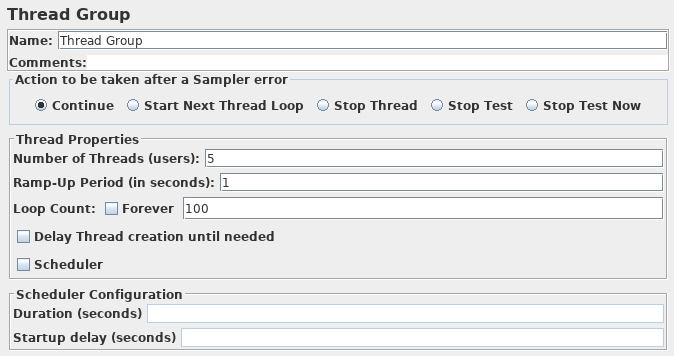
スレッドグループのプロパティダイアログボックスから、以下のプロパティを設定することも可能です:
-
- スレッド数(ユーザー数)
- ランプアップ期間(秒数)
- ループ回数(テストの反復回数)
- 遅延、テスト開始・停止時刻、サンプラーエラー後の処理などの追加操作
あるいは、スレッドグループから開始する代わりに、ファイル > テンプレート > テンプレートを選択やツールバーのテンプレートアイコンから様々なテストテンプレートを選ぶこともできます。
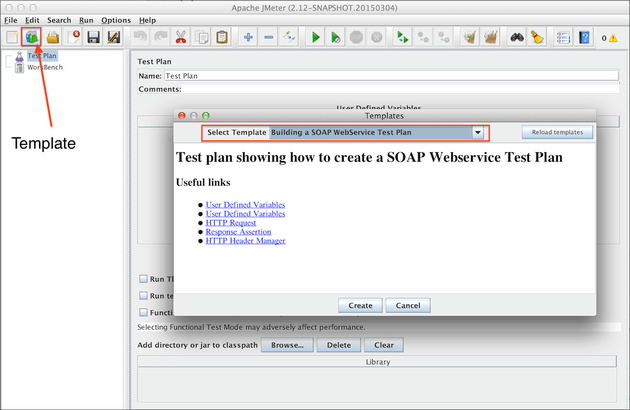
ここで利用可能なテンプレートの選択肢には、ウェブサービステスト、ウェブテストプラン、機能テストなどがあります。これらのテンプレートは、テストプラン作成に必要な全要素、セクション、フィールドが事前に用意されています。
2. サンプラーの設定
サンプラーはJMeterが各種リクエスト(HTTP (ウェブサイト、アプリ、API用)、FTP、SMTP、TCPなど)を送信可能にします。サンプラーへはスレッドグループを右クリックし、追加 → サンプラーを選択して、テスト要件に合うサンプラーを選びます。
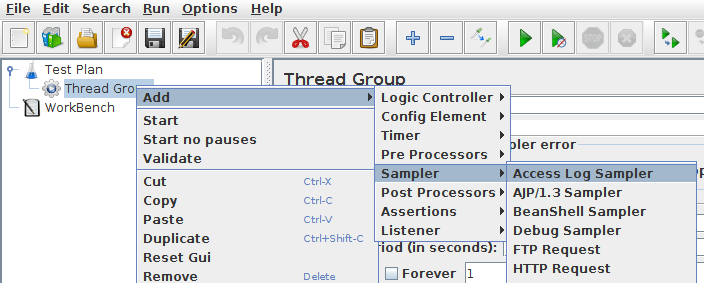
サンプラーの設定セクションでは、以下の詳細情報を入力します:
- プロトコル(HTTP/S)
- サーバー名またはIPアドレス
- 特定のウェブページのパス
- APIロードテスト用のリクエストタイプ(GET、POST、HEAD、PUTなど)
3. リスナーの設定方法
リスナーはサンプラーの結果を検証するためのものです。リスナーへはスレッドグループを選択し、追加 → サンプラー → リスナーを選択してアクセスします。
15種類以上のリスナーから選択可能で、同じデータを異なるビジュアルで表示します。JMeterのテストプランには複数のリスナーも組み込めます。利用例として、サマリーレポート、集計グラフ、結果表示ツリー、テーブルでの結果表示、シンプルデータライター、BeanShellリスナーなどがあります。
4. ロードテストスクリプトの記録方法(任意)
単純なHTTPまたはプロトコルレベルのロードテストの場合は次に進み、JMeterロードテストを実行します。ただし特定のユーザーの操作や経路をシミュレートするテスト設定が必要な場合は、HTTP(S)テストスクリプトレコーダーが必要です。なお、このプロセスはブラウザからスクリプトを記録するのではなく、HTTPトラフィックをキャプチャします。以下の手順に従ってください:
- レコーディングコントローラーを追加(スレッドグループ内)
- サイトやアプリを操作
- HTTP/Sリクエストで操作を記録
または、JMeterプロキシサーバーを使用する方法もあります。こちらはブラウザからのスクリプト記録を可能にしますが、セットアップに時間を要します。使用手順は以下の通りです:
- システムのプロキシ設定へ移動
- JMeter証明書をインポート
- プロキシ設定を構成
5. JMeterテストの実行
リスナーの設定が完了したら、JMeterテストプランが準備でき、JMeterロードテストを実行できます。テスト開始方法は複数ありますが、まずはテストプランを保存してください。
- 方法1:緑の三角形/矢印を選択してテストを実行
- 方法2:ツールバーの実行ボタンを選択
6. JMeterテスト結果の確認と分析
テスト実行中はリアルタイムで結果を監視できます。例えば「テーブルで結果表示」を選択した場合は、実行ごとの結果がテーブルに表示されます。結果には以下の追加メトリクスも含まれます:
- 時間(ミリ秒単位)
- ステータス(有効な応答やエラー表示)
- 送受信したバイト数
- レイテンシ
- 接続時間
これらの結果を分析することで、エラーを突き止め、遅延が発生しやすい箇所を特定可能です。さらに、テストプランとテスト結果を比較することでパフォーマンス改善や最適化に役立つデータが得られます。負荷を増やした追加のロードテスト実行も可能です。ただし、先述したように特に大規模テストに関してはJMeterには限界があり、そうした場合はLoadViewなどのモダンなロードテストソリューションの方が効果的です。
CI/CDパイプラインにおけるJMeterの活用(2026年のベストプラクティス)
多くのチームがJenkins、GitHub Actions、GitLab CIなどのツールを活用し、CI/CDパイプライン内でJMeterテストを自動化しています。ビルド時にロードテストを実行することで、パフォーマンスの回帰を早期に検出し、新機能展開時にもアプリケーションの安定性を確保します。
一般的なCI/CD統合例:
- 夜間ビルドの一環としてJMeterテストを実行
- 主要なデプロイ後にパフォーマンステストを起動
- JMeterの結果をGrafanaやPrometheusなどの監視ツールへエクスポート
JMeterをCI/CDワークフローに組み込むことで、パフォーマンステストを開発プロセスの早期に位置づけ、一貫したアプリケーション信頼性を維持できます。これらのテストの自動化により、本番環境に到達する前にパフォーマンスボトルネックを特定し、リリースの迅速化と安定したデプロイを支援します。
ロードテストの代替案:LoadView
ここまでで、JMeterの特徴、限界、パフォーマンステスト機能について十分に理解できたはずです。JMeterは強力で無料のオープンソースツールですが、ロードテストのセットアップは手順が多く、ある程度時間と準備を要します。
もしJMeterがニーズを完全に満たしていないと感じたら、ビジネスゴールに合わせてより高度な機能を備えた他のロードテストツールを検討する価値があります。朗報としては、既にJMeterを使用していても、LoadViewと連携してその多彩な機能と利点を活用することが簡単にできます。
次に、LoadViewを使ったJMeterロードテストのセットアップ手順を案内します。この連携によりテストプロセスの効率化が可能となり、両方のツールの利点を最大限に活かせます!
LoadViewを使ったJMeterロードテストの設定
1. JMeterスクリプトを保存
JMeterアプリケーション内で、テストプランをローカルコンピューターにJMXファイルとして保存します。
2. LoadViewにログイン
LoadViewアカウントをお持ちでない場合は、簡単かつ迅速に作成可能です。登録時に最大5回分の無料ロードテストを差し上げます!
LoadViewアカウントにログインし、JMeterテストタイプのオプションを選択してください。
3. JMeterスクリプトのインポート
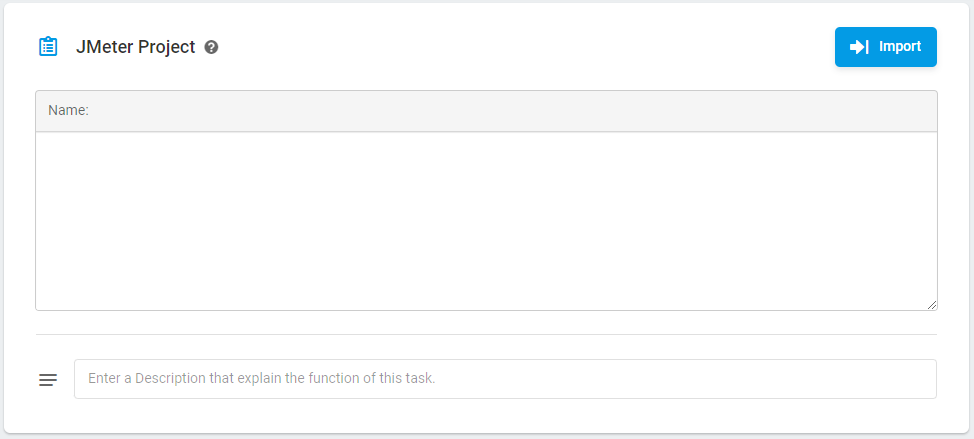
「タスクの設定」ページに進み、「インポート」を選択してJMXファイルを取り込みます。ファイルのXML内容がJMeterプロジェクト欄に表示されます。ロードビューはインポート時に以下のリクエストパラメータを自動変換し、JMeterプロジェクトに反映します:
- ターゲットURLまたはIP
- エンドポイントのパス
- リクエストタイプ
- リクエストヘッダー
- テキストアサーション
LoadViewでJMeterロードテストの制限を克服
注:LoadView は Thread Group の設定を LoadView JMeter プロジェクトにインポートしません。スレッド数やランプアップ期間などのスレッドプロパティは、LoadView で負荷テストのシナリオを設定することで構成してください。必要に応じて、フィールド内の XML コードを編集することも可能です。
または、Settings フィールド内でテストセッションの実行タイムアウトを定義する選択肢があります。LoadView は指定された時間内にターゲットリソースからの応答を待ち、実行時間が制限を超えた場合、システムはセッションを終了しエラーを発行します。このフィールドを空白にすると、デフォルトでタイムアウト制限は 120 秒となります。
4. デバイスの作成
「デバイスを作成」をクリックし、負荷テスト実行シナリオを続行します。
5. テスト実行プランの構成
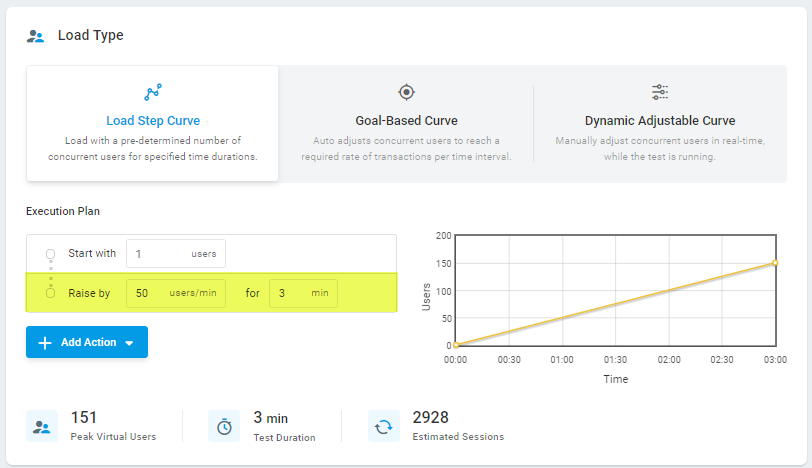
JMeter テストプランをインポートした後の次のステップは、テスト実行シナリオの構成です。JMeter の Thread Group にスレッドプロパティが設定されていて、同じ負荷パターンを LoadView で維持したい場合は、提供された推奨に従って対応する Load Type パラメータを指定してください。もしくは、負荷タイプのセクションでさまざまな負荷曲線のオプションから選択して、特定のテストニーズに合わせることも可能です。
6. 負荷テストの実行と結果の分析
負荷テストプランを十分に構成したら、JMeter 負荷テストを開始します。テストは初期化、負荷インジェクターの起動、テスト実行など複数のステージを経て進行します。完了すると通知が届き、Load Test Results ページで負荷テストの結果を確認できます。
さらに情報やサポートが必要な場合は、いつでもチームにご連絡ください。私たちのチームは、負荷およびパフォーマンステストのあらゆるニーズに対応するために 24 時間体制で対応しています。
JMeter のような無料のオープンソースツールを使って負荷テストを実行することは簡単ですが、負荷テストの効果を高めるためには、より多くの機能を提供する代替手段も検討する価値があります。そうした中で LoadView は、ユーザーフレンドリーなポイント&クリックのスクリプトレコーダー、世界中に広がる負荷インジェクターサーバーネットワークへのアクセス、多様な負荷曲線シナリオの設定が可能な高度なテスト柔軟性など、多くの特徴を持つ有力な有料パフォーマンステストソリューションとして際立っています。JMeter とは異なり、LoadView は追加のインフラ構築を必要とせず、すべてがシームレスに管理されます。プロトコルレベルの負荷テストに限定される JMeter に対し、LoadView は実際のブラウザーを利用し、重要なサイト、アプリケーション、API の実際のパフォーマンスを評価できます。さらに、LoadView は静的プロキシ IP のホワイトリスト設定やファイアウォール内のアプリケーションをテスト可能にするオンサイトエージェントの利用など、多彩なテストオプションも提供しています。無料トライアルで今すぐ LoadView の力を体験してください!