Dotcom-MonitorのLoadViewDynatraceは、本質的にパフォーマンスエンジニアリングプラットフォームです。両者とも優れた顧客基盤を持ち、完全にクラウドネイティブソリューションであり、長い歴史に根ざしています。このショーケースは、両ツールの組み合わせがパフォーマンスエンジニアリングチェーンの残るギャップをどのように埋めるかを示しています。

私のこのショーケースでの主なステップは以下の通りです:

  • 登録
    • Dynatrace SaaSのトライアルアカウント
    • dotcom-monitor LoadView SaaSのトライアルアカウント
  • インストール
    • AWSサーバー上のEasyTravelデモアプリケーション
    • AWSサーバー上のLoadViewスクリプティングツールEasystep
  • 設定
    • AWSサーバーのファイアウォール
    • AWSサーバーのセキュリティポリシー
    • Dynatraceリクエスト属性
  • 負荷テストのセットアップ
    • 録画済みEasyTravelテストスクリプト
    • 負荷テストシナリオのセットアップとテストの実行
  • 結果分析
    • LoadViewのエンドツーエンド応答時間のレビュー
    • Dynatraceでの相関された結果の詳細分析

この統合について

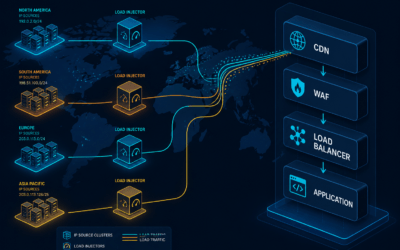
LoadViewはプロトコルベース、ヘッドレスまたはフルブラウザベースのユーザーシミュレーション技術を備えたSaaS型負荷テストプラットフォームです。IE、Chrome、Firefoxなど40以上のデバイスおよびIPhone、Samsung、Nokia、Blackberryなどトップクラスのモバイルデバイスを含むテストをサポートします。

DynatraceはSaaS型の監視ソリューションであり、広範な技術をサポートしています。強力なOneAgentはすべてのサービスを自動的に注入し、サービスフローとエンドユーザー、ネットワーク、ミドルウェア、バックエンド層からのすべての相互作用をキャプチャし、実際のボトルネックへの洞察を提供します。

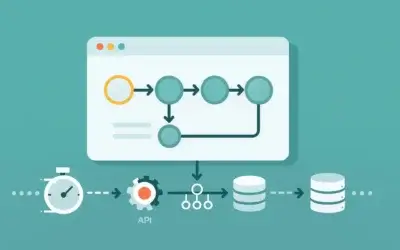
以下の図は、両ソリューション間の主な統合ステップを示しています。

dynatrace-and-loadview

ショーケースで使用したソフトウェア:

  • Dynatrace SaaS – Dynatraceの監視プラットフォーム
  • Dynatrace OneAgent – Dynatraceの監視エージェント
  • EasyTravel – Dynatraceのデモアプリケーション
  • LoadView – dotcom monitorの負荷テストプラットフォーム
  • EveryStep – dotcom monitorのスクリプティングツール

EasyTravel

  1. AWSボックスにEasyTravelをインストール
  2. EasyTravelのセットアップ
  3. EasyTravelデモアプリを起動
  4. テストサーバーでポート8079に対する着信および発信Windowsファイアウォールルールを追加

以下のIPに対してAWSボックスで発信ルールを追加し、Dynatrace SaaSバックエンドとの通信を許可:

  • 34.251.255.57
  • 34.250.133.68
  • 54.77.84.155

EasyTravel Setup

AWSサーバーでホストされている私のEasyTravelデモアプリケーションへのリンク:

  • https://35.166.197.76:8079/

AWSでホストされているデモアプリケーションをDynatraceに接続

セットアップに使用したドキュメント:

  • https://help.dynatrace.com/infrastructure-monitoring/amazon-web-services/how-do-i-start-amazon-web-services-monitoring/

Amazonアカウント用のキーアクセスを作成:

  • ユーザー: dynatrace
  • AKID: …
  • シークレットアクセスキー: …
  • カスタムポリシー: watch
  • AmazonアカウントをDynatraceに接続

Dynatrace構成

  1. loadtestリクエスト属性名を設定
  2. 設定 / サーバーサイドサービス監視へ移動
  3. loadtestという新しいリクエスト属性を作成
  4. 新しいデータソースを追加クリック
  5. パラメータ名をx-dynatraceに設定
  6. 保存クリック

注意:属性名およびパラメータ名は両方とも小文字を使用してください

詳細なドキュメント:
https://www.dynatrace.com/blog/request-attributes-simplify-request-searches-filtering/

DynaTrace Configuration

LoadView – 負荷テストスクリプトの作成

使用ツール:EveryStepスクリプティングツール

  • ブラウザベースのスクリプトを記録し、デモアプリケーションEasyTravelをクリックで操作
  • ブラウザベースのスクリプトをリプレイ
  • 負荷テストスクリプトを編集し、tab0変数初期化後に以下のコードセクションを追加:Tab.SetRequestHeader(“loadtest”,”x-dynatrace”);

Load Testing Script

  • Everyステップ スクリプトを複数回ロードテストスクリプト(単一ユーザー)
  • ロードテストスクリプトをLoadViewプラットフォームにアップロードする

ロードテストシナリオの作成

実行中のユーザー増加とエンドツーエンドの応答時間がどのように変化するかを確認してください

実行計画

Dynatrace – 詳細分析

フィルターにloadtestを適用し、関連リクエストを取得する

リクエスト

サービスフローを開き、通信パターンを理解する

サービスフロー

長時間実行されているリクエストの一覧を取得する

長時間実行リクエスト

長時間実行リクエストの詳細、問題箇所を特定する

問題箇所

全体像、ここからパフォーマンス分析を開始する

パフォーマンス分析

ユーザーアクション

ユーザーアクション

利点

ロードテストとパフォーマンスモニタリングは2つの急成長中の分野です。顧客が主導権を握り、より信頼性の高い別サイトに迅速にお金を使うことが多いため、組織は信頼できないアプリケーションを無視することはできません。このため、離脱率の増加による負の財務影響と迅速な展開サイクルのニーズの高まりから、多くの企業はこのパフォーマンスのジレンマから抜け出す方法を模索しています。

開発初期段階での負荷生成は、複数ユーザー条件下でエンドツーエンドの応答時間がどのように推移するかに自信を与えます。テスターは多くの場合、非機能要件を検証するために事前運用段階で負荷注入を使用します。

パフォーマンスモニタリングは、アプリケーション階層がサービスリクエストをどのように処理しているかの洞察を提供します。開発者や運用スタッフはこれを利用して、アプリケーション内の問題箇所を特定します。LoadView と Dynatrace を組み合わせることで、以下のような大きな利点があります:

  1. ライフサイクルの早期にパフォーマンス問題を発見
  2. パフォーマンス問題の根本原因を特定
  3. 再実行の手間を削減
  4. 実際の本番負荷条件下でサービスの挙動を確認
  5. 通信パターンを理解
  6. ハードウェアのサイズ検証
  7. アプリケーションのチューニングを容易に
  8. コスト削減と使用したサービスのみに支払い
  9. パフォーマンスエンジニアリング活動に内部インフラ不要

成功している企業は、パフォーマンスエンジニアリングを開発ライフサイクルに統合しています。彼らはプレプロダクション段階で実際および将来の成長パターンをシミュレートし、ホットスポットを特定・修正し、調整済みのアプリケーションを本番に展開します。本番環境でも推測作業は排除されます。ユーザー体験を常時監視し、すべてのトランザクションをキャプチャし、実際および過去のデータに基づいて自動的に問題を検出します。LoadView と Dynatrace は、リーンで信頼性の高い IT サービスへの大きな一歩となります。