每次负载测试都从一个数字开始:要运行多少虚拟用户。设得太低,网站可能通过测试,却在上线当天失败。设得太高,你就要花一周时间修复访客永远不会遇到的瓶颈。
大多数团队通过一个公式得到这个数字:最繁忙小时的会话数 × 平均会话时长 ÷ 3,600。这是个不错的起点。但小时平均值会抹平网站变慢的那几分钟,例如营销邮件发出后的十分钟。
峰值流量估算器是 LoadView 免费的并发用户计算器。它连接 Google Analytics 4,在最多 13 个月的流量中找出最繁忙的几天,逐分钟进行检查,然后给出峰值并发用户数以及与之匹配的负载测试方案。
目录
- 什么是并发用户?
- 为什么峰值小时公式会低估并发用户数?
- 并发用户计算器如何工作?
- 如何分步使用并发用户计算器?
- 并发用户计算器还显示什么?
- 计算器中的流量峰值是什么样的?
- 计算器会从 Google Analytics 读取哪些数据?
- 并发用户计算器常见问题
- 总结
什么是并发用户?
并发用户是在同一时刻访问你网站的人。每个人都已开始访问,且尚未离开。一个人在浏览产品页面,另一个人正在填写结账表单,只要访问持续,每个人都会给服务器增加负载。
同时用户(simultaneous users)则不同:他们在同一瞬间执行相同的操作。我们关于并发用户与同时用户的说明文章介绍了两者各自何时重要,而并发用户测试指南则讲解了如何进行测试。
Google Analytics 也不直接提供这个数字。GA4 的活跃用户指标统计一天或一个月内的不重复用户,而实时报告统计过去 30 分钟内活跃的用户。两者都不是某一时刻同时在网站上的人数。
因此,需要用 Little 定律来计算:
并发用户数 = 每秒新增会话数 × 平均会话时长(秒)
如果每秒有 4 次访问开始,且每次持续 160 秒,那么任意时刻大约有 640 人在网站上。难点在于选择正确的“每秒”数值。
为什么峰值小时公式会低估并发用户数?
常见公式使用 GA 中最繁忙小时的数据:每小时会话数 × 平均会话时长 ÷ 3,600。Grafana 的 k6 文档和大多数负载测试指南都会讲授这个公式,如果流量在该小时内均匀到达,它是有效的。
但流量很少均匀到达。一封电子邮件、一条推送通知或一条社交媒体帖子,会在几分钟内带来一波集中访问。小时总数会把这波突发分散到 60 分钟里,从而压低峰值。
以下是计算器中 13 个月演示数据(一家零售网站,平均会话时长 160 秒)的情况:
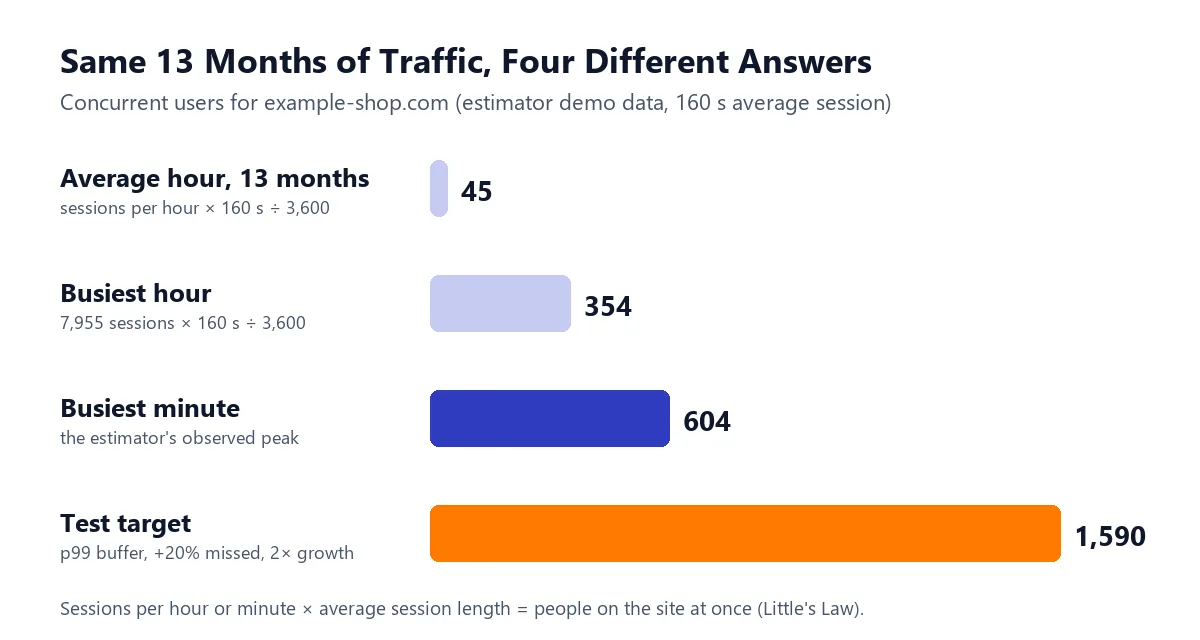
- 平均小时得出 45 个并发用户。
- 最繁忙小时(黑色星期五的 7,955 次会话)得出 354 个。
- 该小时中最繁忙的一分钟,即中午 12:12,有 604 人同时在网站上,比峰值小时公式高出 70%。
按 354 设定的测试从来不会让 604 名用户同时在网站上。因此,它可能通过测试,却对 12:12 发生的情况毫无揭示。
并发用户计算器如何工作?
计算器按分钟而非按小时应用 Little 定律。对于最繁忙的几天中的每一分钟,它统计在该分钟之前一个平均会话时长内开始的会话数。这个数量就是估算的同时在网站上的人数。GA4 不记录每位访客何时离开,因此会话数和平均会话时长替代了单次访问的具体数据。
计算分为四步:
- 读取过去 13 个月(或 90 天)的每小时会话数、页面浏览量和会话时长,使去年的季节性峰值包含在数据中。
- 按最繁忙小时挑选出流量最大的 8 天。
- 读取这 8 天的每分钟会话数,并计算每一分钟的并发数。最高值即为观测峰值。
- 添加三项余量,将观测峰值转化为测试目标。
你可以控制这些余量:
- 突发缓冲。 访客随机到达,因此某一分钟可能高于其平均值。计算器将到达视为泊松过程,并加上 2.326 × √峰值(覆盖 99%),或 1.645 × √峰值(覆盖 95%)。峰值为 604 时,相当于增加 57 名用户。
- GA 遗漏的访问。 Cookie 同意横幅和广告拦截器会让 GA 看不到部分访客。默认增加 20%,可在 0 到 50% 之间调整。
- 增长余量。 针对新品上线、促销活动或更高广告预算,可设置 1× 到 5× 的倍数。默认为 2×。
结果页面会用一行文字打印完整计算过程。以演示数据为例:3.8 次会话/秒 × 160 秒 = 604,加上 57 名用户的突发缓冲 = 661,× 1.20(遗漏访问)× 2.0(增长)= 1,590 个并发用户,四舍五入到最接近的 10。其中 3.8 是截至 12:12 的 160 秒窗口内的平均到达率,因此低于仅在 12:12 这一分钟内开始的 262 次会话。
如何分步使用并发用户计算器?
你需要一个对 GA4 资源至少拥有查看者权限的 Google 账号。分析大约需要 10 秒。
第 1 步:连接 Google Analytics 4
打开峰值流量估算器,点击连接 Google Analytics,然后点击使用 Google 账号继续。Google 会请求一项权限:以只读方式查看和下载你的 Google Analytics 数据。
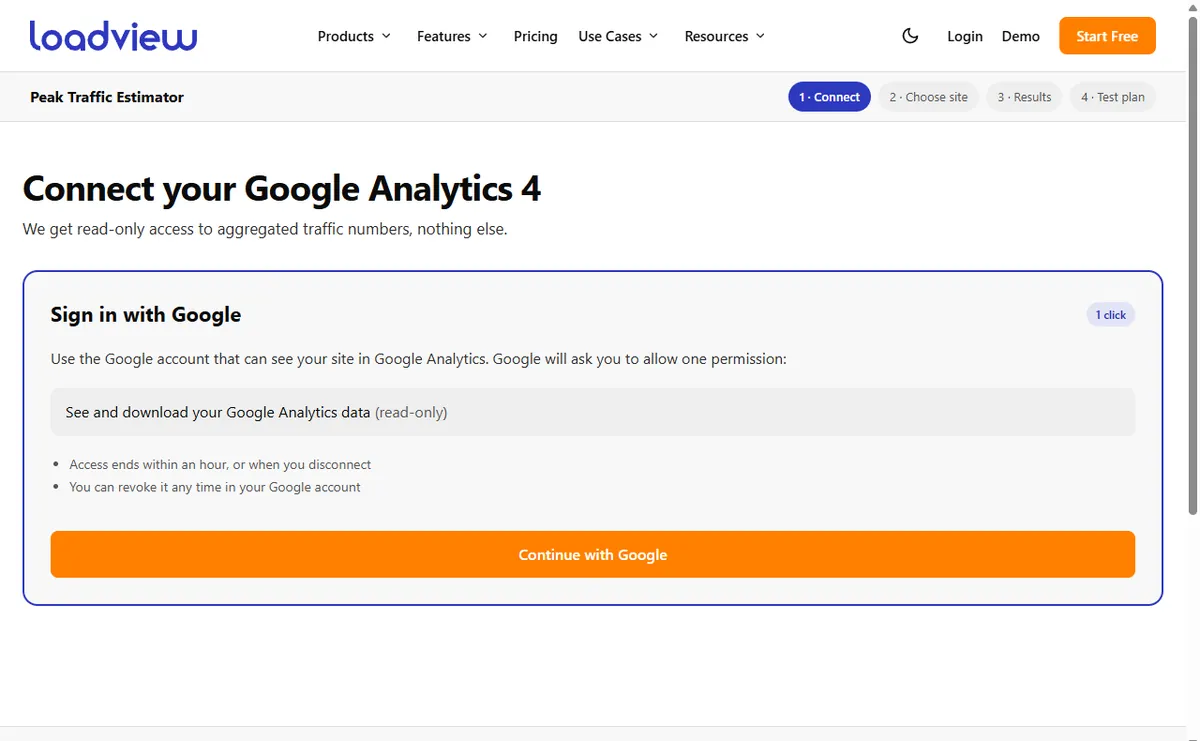
访问权限会在一小时后失效,或在你点击断开连接时结束。你也可以在 Google 账号中撤销该权限。
第 2 步:选择资源、主机名和时间段
先选择 GA4 资源,然后选择你计划测试的主机名。下拉菜单会显示每个主机名占会话的比例。如果某个资源同时跟踪 www、商店子域名和预发布主机,请选择你正在测试的那一个。
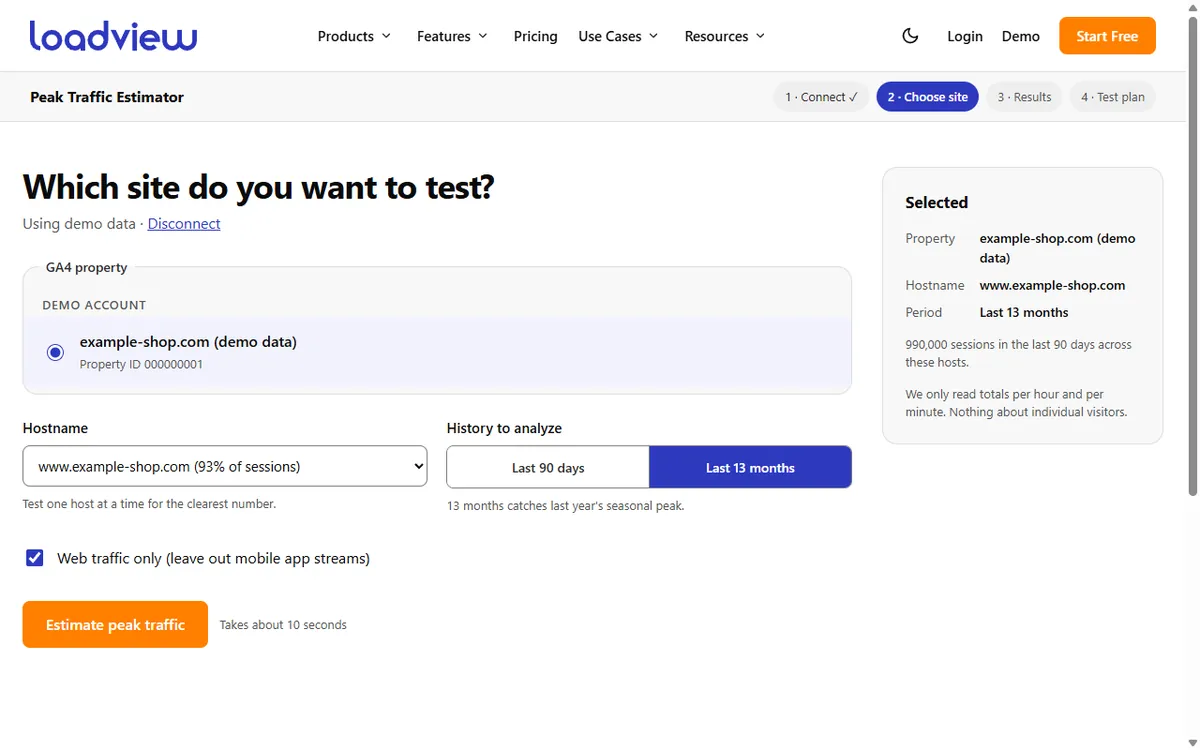
除非你的流量最近发生了变化(例如迁移或进入新市场),否则请将时间段保持为最近 13 个月。保持仅限网页流量勾选,避免应用流数据夸大结果。然后点击估算峰值流量。
第 3 步:读取并调整峰值并发用户数
大号数字就是你的测试目标。它旁边会显示目标的到达率和页面浏览率(演示数据中,加上余量后为每秒 9.9 次新会话和 30.8 次页面浏览)、平均会话时长以及典型工作日的峰值。
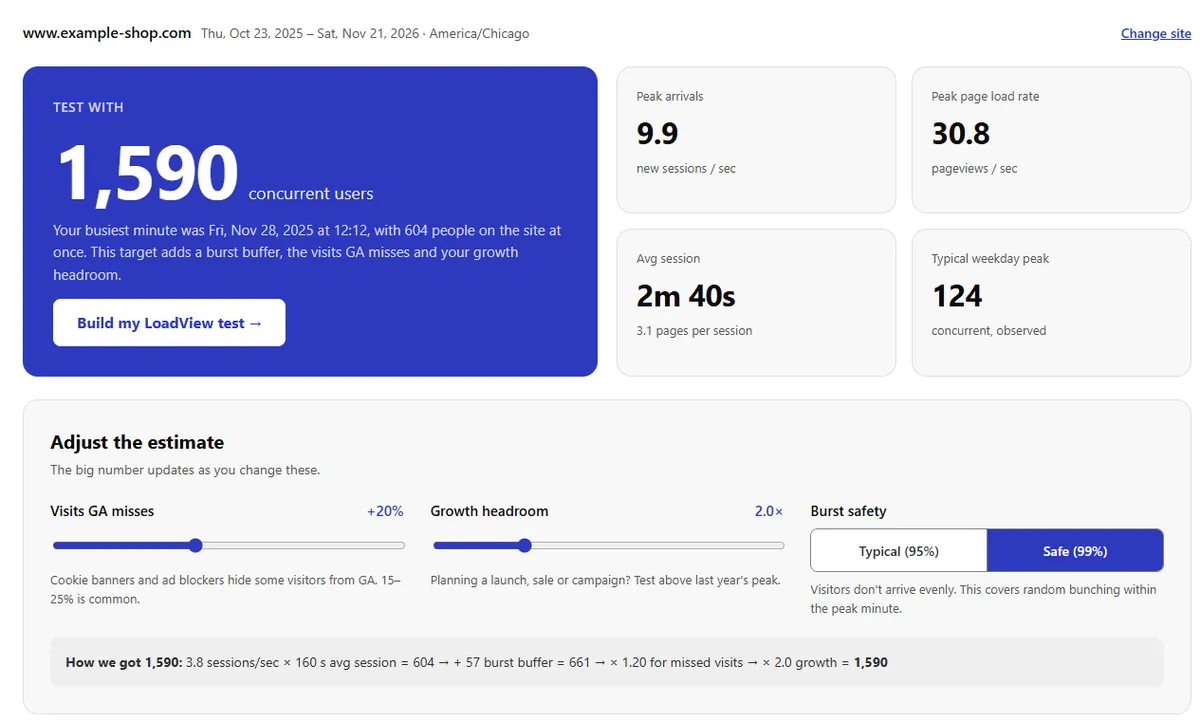
根据你的计划设置滑块。对于常规版本发布,1× 增长加 95% 缓冲比较合理。对于黑色星期五或有付费媒体支持的上线活动,请保持 99% 缓冲,并将增长设置为营销团队的预期值。
然后将目标与典型工作日的峰值进行比较。在演示中,普通工作日峰值为 124 个并发用户,而目标为 1,590,因此这是针对峰值事件的测试,而非日常场景。
第 4 步:将数字转化为 LoadView 测试方案
点击生成我的 LoadView 测试。方案页面会把并发用户转换为虚拟用户。大多数手工计算都会跳过这一步。
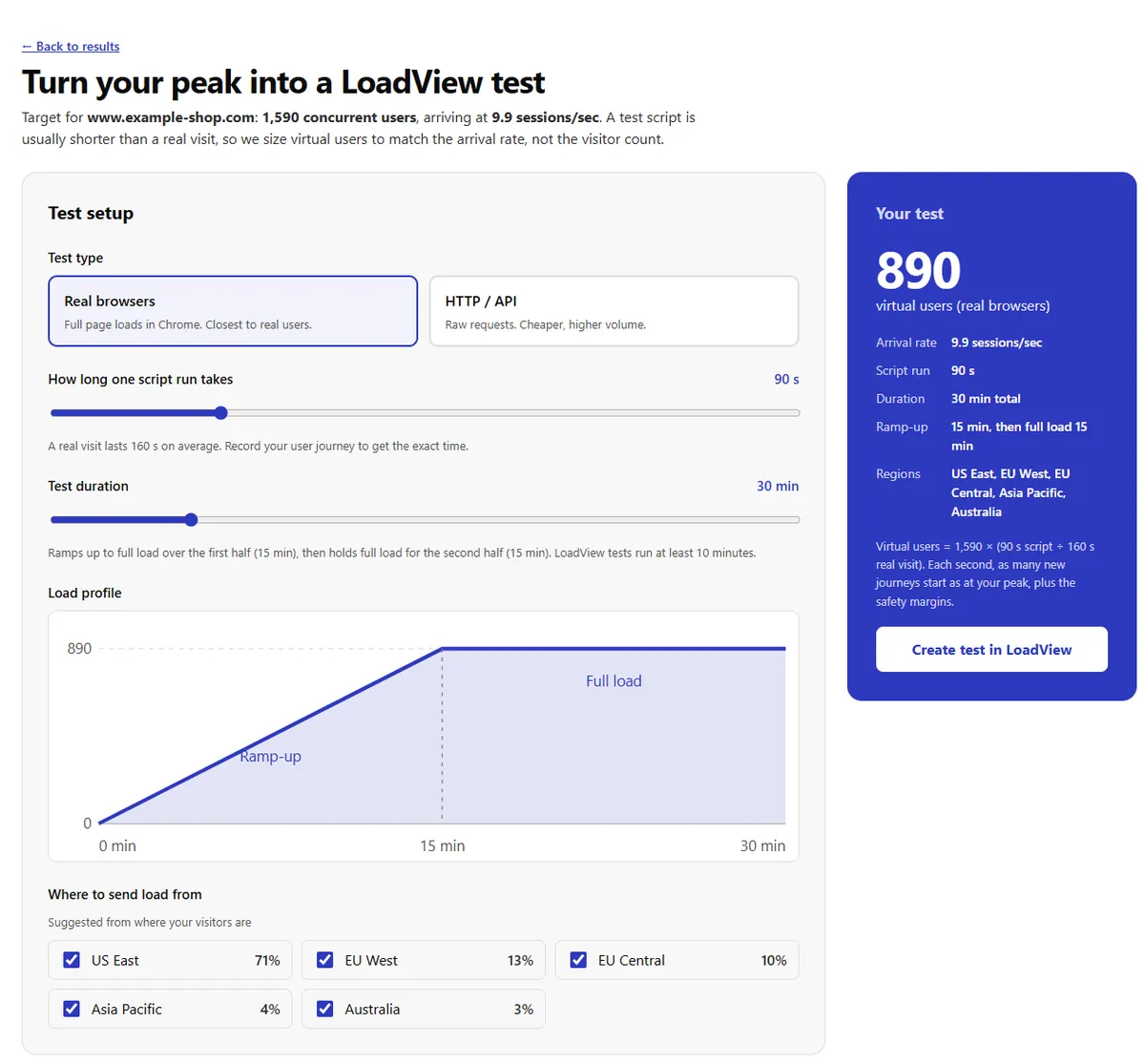
测试脚本通常比一次访问短。录制的结账流程可能只需 90 秒,而访客会停留 160 秒,并在点击之间阅读内容。如果以 90 秒脚本运行 1,590 个虚拟用户,它们开始新流程的速度会比真实访客快得多。
因此,计算器改为匹配到达率:虚拟用户数 = 目标值 × 脚本时长 ÷ 平均会话时长。以演示数据计算,1,590 × 90 ÷ 160 = 890 个虚拟用户(四舍五入),每秒开始 9.9 个新流程。我们关于负载测试建模的指南解释了为什么节奏与用户数同样重要。
在同一界面中,你可以选择真实浏览器或 HTTP/API、脚本时长和测试持续时间。方案会在前半段逐步加压,在后半段保持满负载,最少持续 10 分钟。它还会根据 GA 的国家分布建议负载地区:演示商店 71% 的流量来自美国,因此大部分负载来自美国东部。
第 5 步:在 LoadView 中运行测试
使用 EveryStep Web Recorder 录制用户路径,完整回放一次并计时,如果时长不同,请更新第 4 步中的脚本时长。请计算整个循环,包括脚本中的所有等待或思考时间。如果只计算点击时间,脚本时长会偏短,测试运行的虚拟用户数就不足以达到目标到达率。
在 LoadView 的负载曲线中设置用户数和加压方式,并从包含 40 多个负载注入区域的地理分布网络中选择地区。
真实浏览器测试会在 Chrome 中加载每个页面,包括其脚本、图片和第三方标签。HTTP 测试成本更低,适合 API 和后端端点。
并发用户计算器还显示什么?
结果附带了背后的数据。在使用之前请先检查这些数据。
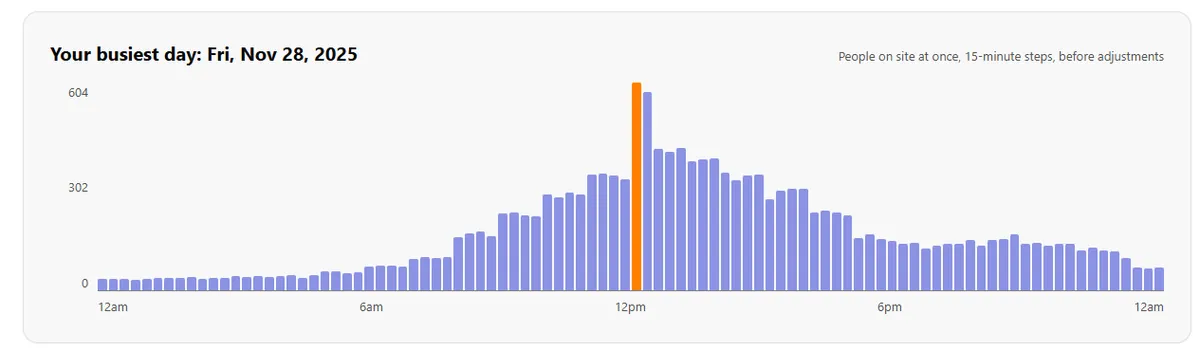
你最繁忙的一天。 以 15 分钟为间隔显示当天的并发用户数,未加余量。如果出现尖锐的峰值,需要较短的加压时间;如果是缓慢上升,则需要更长的加压时间。
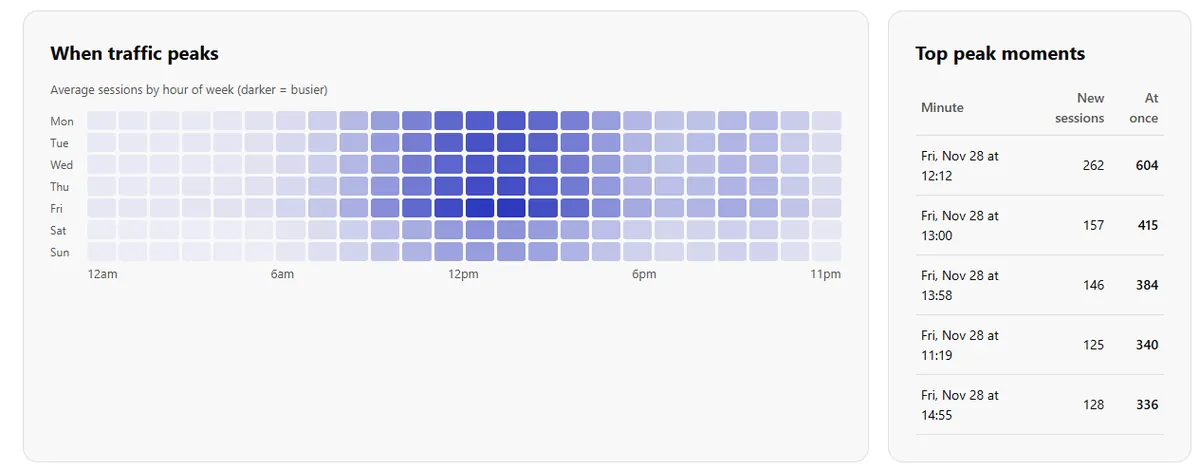
流量高峰时段。 按工作日和小时绘制的平均会话热力图。可用它来安排测试,避开你自己的业务高峰时段。
最高峰时刻。 最繁忙的五分钟,彼此至少间隔 30 分钟。如果最高的一分钟远超其他时刻,请在以其为基准进行测试之前先查明当时发生了什么。
低流量警告。 如果你最繁忙的一分钟新会话少于 20 个,计算器会将该数字标注为粗略参考,因为如此小的样本量波动较大。
计算器中的流量峰值是什么样的?
以下场景来自估算器的演示数据,以及开发期间在一个真实 GA4 资源上的运行结果。
零售商为黑色星期五做准备
演示商店平均每小时有 1,011 次会话。感恩节后的星期五,流量达到普通星期五的 2.6 倍。中午 12:10 发出一封营销邮件,新会话数在 12:12 从每分钟约 130 次跃升至 262 次。
峰值小时公式得出 354 个并发用户。最繁忙一分钟的峰值为 604,按默认余量,目标为 1,590,即在 90 秒结账脚本下为 890 个虚拟用户。热力图显示周末的流量约为工作日的一半,因此周日上午是进行测试的好时机。
在 LoadView 中的操作: 使用 EveryStep 录制结账流程,从美国东部和欧洲运行 890 个真实浏览器用户,并保持满负载 15 分钟。然后以 3× 增长重新运行,观察响应时间在哪里开始上升。我们关于黑色星期五压力测试的文章解释了为什么商店每年都要进行此类测试。
定时上线在一分钟内涌入
门票放售、课程报名和产品发布如果设定了固定时间,访客的行为会有所不同。他们会在页面上等待,并在 10:00 刷新。第一分钟的到达量可能是该小时平均值的很多倍,而小时报告几乎看不出这一点。
在计算器中,它表现为一个远高于其后四个的最高峰时刻,以及在最繁忙一天图表中一根很高的柱子。请分析 13 个月的数据,使去年的上线活动也包含在数据中。
在 LoadView 中的操作: 在负载曲线中使用较短的加压时间,使满负载在一两分钟内到达。如果你担心的是页面打开后的第一秒,那属于同时负载,需要单独测试。
峰值原来是机器人
在开发期间,我们在一个真实的 B2B 工具网站上运行计算器,发现观测峰值为 36 个并发用户,出现在太平洋时间周五凌晨 2:52,目标为 120,并带有低流量警告。
这个时段对于美国受众来说显得不合常理。在 GA 中,该时段的大部分会话来自新加坡,是持续约 5 秒的直接桌面流量。这是一次自动化的突发访问。而且 GA 将其中大部分会话计为有效互动。
计算器读取的是 GA4 计为会话的数据,它无法区分机器人和真人。如果最高峰时刻出现在不合常理的时段或来自意料之外的国家,请在 GA 的探索报告中检查该时段。
在 LoadView 中的操作: 将下一个符合你受众的最高峰时刻作为观测峰值,并使用结果页面上的公式重新计算余量。如果你关心按原始速率出现机器人访问的风险,请将该峰值作为单独的压力测试运行。
低流量的新 SaaS 网站
每天只有几百次会话的产品网站,可能从未在一分钟内出现过 20 个新会话。计算器仍会给出一个数字,并附带低流量警告。
在这种情况下,增长余量是关键输入。如果一次上线可能带来平时 10 倍的流量,那么过去 13 个月的数据无法很好地描述那一天。
在 LoadView 中的操作: 从小规模开始,逐步加压。每隔几分钟增加用户数的阶梯式负载曲线,可以显示响应时间开始失效时的并发数,这比针对单一数字的通过或失败结果更有价值。
计算器会从 Google Analytics 读取哪些数据?
计算器只读取汇总总数:
- 按小时和按分钟统计的会话数与页面浏览量
- 平均会话时长
- 按主机名和国家统计的会话数
- 资源名称和时区
它不读取任何关于单个访客的数据,且权限为只读。GA 数据仅在内存中处理,不会保存到数据库。你的访问令牌存放在加密的浏览器 Cookie 中,且没有刷新令牌,因此访问权限会在一小时内失效。如果你请求邮件报告,LoadView 会在其邮件和销售记录中保存你的电子邮箱地址、网站名称和汇总数字。详情请参阅估算器隐私政策。
并发用户计算器常见问题
我的网站能处理多少并发用户?
计算器会根据你的流量历史告诉你网站需要处理多少并发用户。只有负载测试才能告诉你网站实际能处理多少。在 LoadView 中运行该目标值,然后逐步增加负载,直到响应时间或错误率开始上升。
如何在 Google Analytics 中找到峰值并发用户数?
GA4 不直接报告该数值。它的实时报告显示过去 30 分钟内活跃的用户,但这并不是同一个概念。要计算峰值,请提取流量最大的几天每分钟的会话数(GA4 Data API 中的 dateHourMinute 维度),然后按分钟将到达率乘以平均会话时长。峰值流量估算器会为你完成这项计算。
并发用户和每秒请求数有什么区别?
并发用户是同一时刻在网站上的人。每秒请求数是服务器接收到的请求量,而一位访客会产生很多请求:页面本身、脚本和图片以及 API 调用。计算器还会报告峰值每秒页面浏览量(演示数据中为 30.8)。真实浏览器测试会生成每个页面发出的所有请求,因此你无需单独估算请求数。
并发用户计算器免费吗?
是的。峰值流量估算器免费使用,无需 LoadView 账号。通过电子邮件发送报告给自己是可选的。
如果我不使用 Google Analytics 4 怎么办?
只要分析工具能提供每分钟或每小时的会话数以及平均会话时长,同样的计算方法就适用。如果你只有按小时的数据,结果通常会低于真实峰值,因此应增加更大的突发缓冲或增长余量。
总结
不要用小时平均值来确定负载测试的规模。请使用最繁忙的一分钟,加上突发缓冲和 GA 遗漏的访问,再乘以你预期的增长倍数。然后用你的脚本时长将其转换为虚拟用户数。
峰值流量估算器会根据你的 GA4 数据在约 10 秒内完成这些计算,并且免费。请检查最高峰时刻是否存在机器人,然后开始免费的 LoadView 试用并运行测试。新账号可获得 5 次免费测试,足以覆盖目标值以及高于目标值的阶梯测试。