Cada prueba de carga empieza con un número: cuántos usuarios virtuales ejecutar. Si lo eliges demasiado bajo, el sitio pasará una prueba que fallará el día del lanzamiento. Si lo eliges demasiado alto, pasarás una semana corrigiendo cuellos de botella que tus visitantes nunca alcanzarán.
La mayoría de los equipos obtienen ese número con una fórmula: sesiones en la hora más concurrida, por la duración media de la sesión, dividido entre 3,600. Es un buen punto de partida. Pero un promedio por hora aplana los minutos en los que los sitios se ralentizan, como los diez minutos después de que llega un correo de campaña.
El Estimador de tráfico máximo es la calculadora gratuita de usuarios concurrentes de LoadView. Se conecta a Google Analytics 4, encuentra tus días más concurridos de hasta 13 meses de tráfico, los revisa minuto a minuto y te da un número de usuarios concurrentes máximos más un plan de prueba de carga acorde.
Contenido
- ¿Qué son los usuarios concurrentes?
- ¿Por qué la fórmula de la hora pico subestima los usuarios concurrentes?
- ¿Cómo funciona la calculadora de usuarios concurrentes?
- Cómo usar la calculadora de usuarios concurrentes, paso a paso
- ¿Qué más muestra la calculadora de usuarios concurrentes?
- ¿Cómo se ven los picos de tráfico en la calculadora?
- ¿Qué lee la calculadora de Google Analytics?
- Preguntas frecuentes sobre la calculadora de usuarios concurrentes
- Conclusión
¿Qué son los usuarios concurrentes?
Los usuarios concurrentes son las personas que están en tu sitio en el mismo momento. Cada una ha iniciado una visita y aún no se ha ido. Una lee una página de producto mientras otra completa un formulario de pago, y cada una añade carga a tus servidores durante todo el tiempo que dura su visita.
Los usuarios simultáneos son distintos: realizan la misma acción en el mismo instante. Nuestra explicación sobre usuarios concurrentes frente a simultáneos explica cuándo importa cada uno, y la guía sobre pruebas de usuarios concurrentes explica cómo probarlos.
Google Analytics tampoco te da ese número. La métrica Usuarios activos de GA4 cuenta personas distintas en un día o un mes, y el informe en tiempo real cuenta los usuarios activos en los últimos 30 minutos. Ninguno es el número de personas en el sitio en un momento dado.
Así que lo calculas con la Ley de Little:
Usuarios concurrentes = nuevas sesiones por segundo × duración media de la sesión en segundos
Si cada segundo empiezan 4 visitas y cada una dura 160 segundos, unas 640 personas están en el sitio en cualquier momento. La parte difícil es elegir el «por segundo» correcto.
¿Por qué la fórmula de la hora pico subestima los usuarios concurrentes?
La fórmula habitual usa la hora más concurrida de GA: sesiones por hora × duración media de la sesión ÷ 3,600. La documentación de k6 de Grafana y la mayoría de las guías de pruebas de carga la enseñan, y funciona si el tráfico llega de forma uniforme a lo largo de esa hora.
El tráfico rara vez lo hace. Un boletín, una notificación push o una publicación en redes sociales envía visitantes en una ráfaga que dura unos minutos. El total por hora reparte esa ráfaga entre 60 minutos y reduce el pico.
Esto es lo que ocurre con 13 meses de datos de demostración del estimador, un sitio de comercio minorista con una sesión media de 160 segundos:
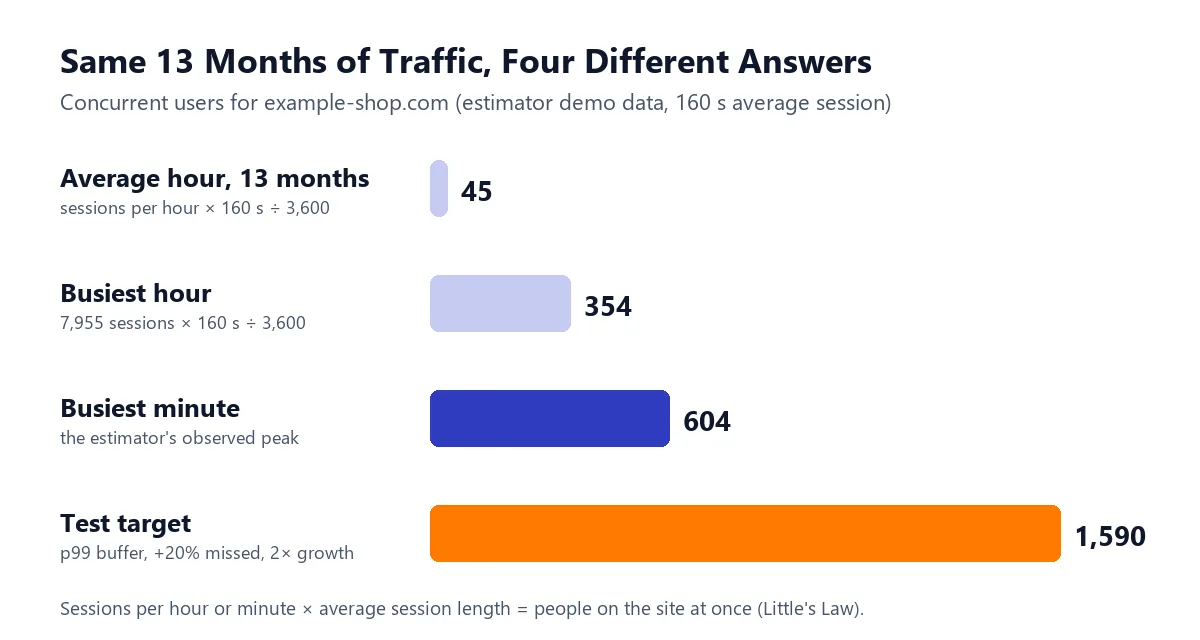
- El promedio por hora da 45 usuarios concurrentes.
- La hora más concurrida (7,955 sesiones el Black Friday) da 354.
- El minuto más concurrido de esa hora, las 12:12 p. m., tenía 604 personas en el sitio a la vez, un 70 % más que la fórmula de la hora pico.
Una prueba dimensionada en 354 nunca pone 604 usuarios en el sitio. Así que puede pasar sin decirte nada sobre las 12:12.
¿Cómo funciona la calculadora de usuarios concurrentes?
La calculadora aplica la Ley de Little minuto a minuto en lugar de hora a hora. Para cada minuto de tus días más concurridos, cuenta las sesiones que comenzaron dentro de una duración media de sesión antes de ese minuto. Ese recuento es la estimación de cuántas personas estaban en el sitio. GA4 no registra cuándo sale cada visitante, así que las sesiones y la duración media sustituyen a las visitas individuales.
Funciona en cuatro pasos:
- Lee las sesiones por hora, las páginas vistas y la duración de la sesión de los últimos 13 meses (o 90 días), para que el pico estacional del año pasado esté en los datos.
- Elige los 8 días más concurridos según su hora más concurrida.
- Lee las sesiones por minuto de esos 8 días y calcula la concurrencia para cada minuto. El valor más alto es tu pico observado.
- Añade tres márgenes para convertir el pico observado en un objetivo de prueba.
Controlas los márgenes:
- Margen para ráfagas. Los visitantes llegan al azar, así que un minuto puede superar su promedio. La calculadora trata las llegadas como un proceso de Poisson y añade 2.326 × √pico para una cobertura del 99 %, o 1.645 × √pico para el 95 %. Con un pico de 604, eso son 57 usuarios.
- Visitas que GA no registra. Los banners de consentimiento de cookies y los bloqueadores de anuncios ocultan a algunos visitantes de GA. El valor predeterminado añade un 20 %, ajustable entre 0 y 50 %.
- Margen de crecimiento. Un multiplicador de 1× a 5× para un lanzamiento, una rebaja o un presupuesto publicitario mayor. El valor predeterminado es 2×.
La página de resultados muestra todo el cálculo en una línea. Para la demostración: 3.8 sesiones/s × 160 s = 604, más un margen para ráfagas de 57 usuarios = 661, × 1.20 por visitas perdidas, × 2.0 por crecimiento = 1,590 usuarios concurrentes, redondeado a la decena más cercana. El 3.8 es la tasa media de llegada en la ventana de 160 segundos que termina a las 12:12, así que es más bajo que las 262 sesiones que empezaron solo en el minuto de las 12:12.
Cómo usar la calculadora de usuarios concurrentes, paso a paso
Necesitas una cuenta de Google con al menos acceso de Lector a la propiedad de GA4. El análisis tarda unos 10 segundos.
Paso 1: Conecta Google Analytics 4
Abre el Estimador de tráfico máximo y haz clic en Conectar Google Analytics y luego en Continuar con Google. Google pide un permiso: ver y descargar tus datos de Google Analytics, solo lectura.
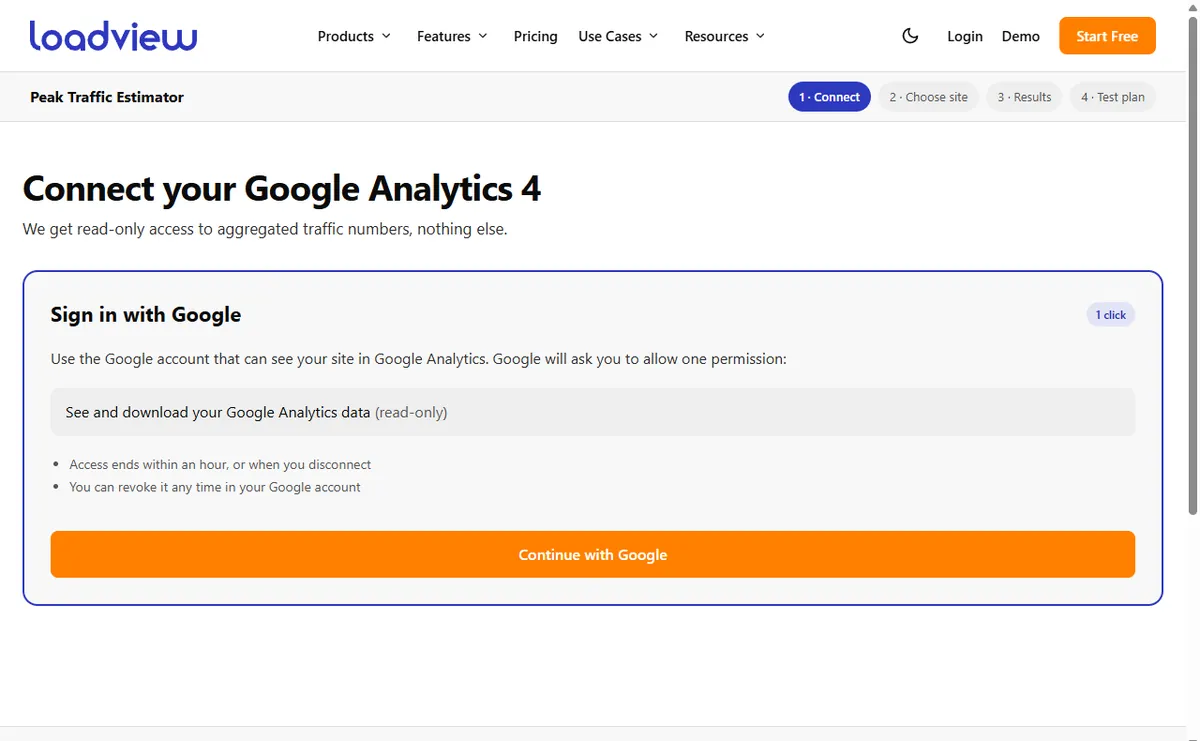
El acceso termina en una hora o cuando haces clic en Desconectar. También puedes revocarlo desde tu cuenta de Google.
Paso 2: Elige tu propiedad, nombre de host y periodo
Elige la propiedad de GA4 y luego el nombre de host que quieres probar. El desplegable muestra la proporción de sesiones de cada nombre de host. Si una propiedad registra www, un subdominio de tienda y un host de staging, elige el que estás probando.
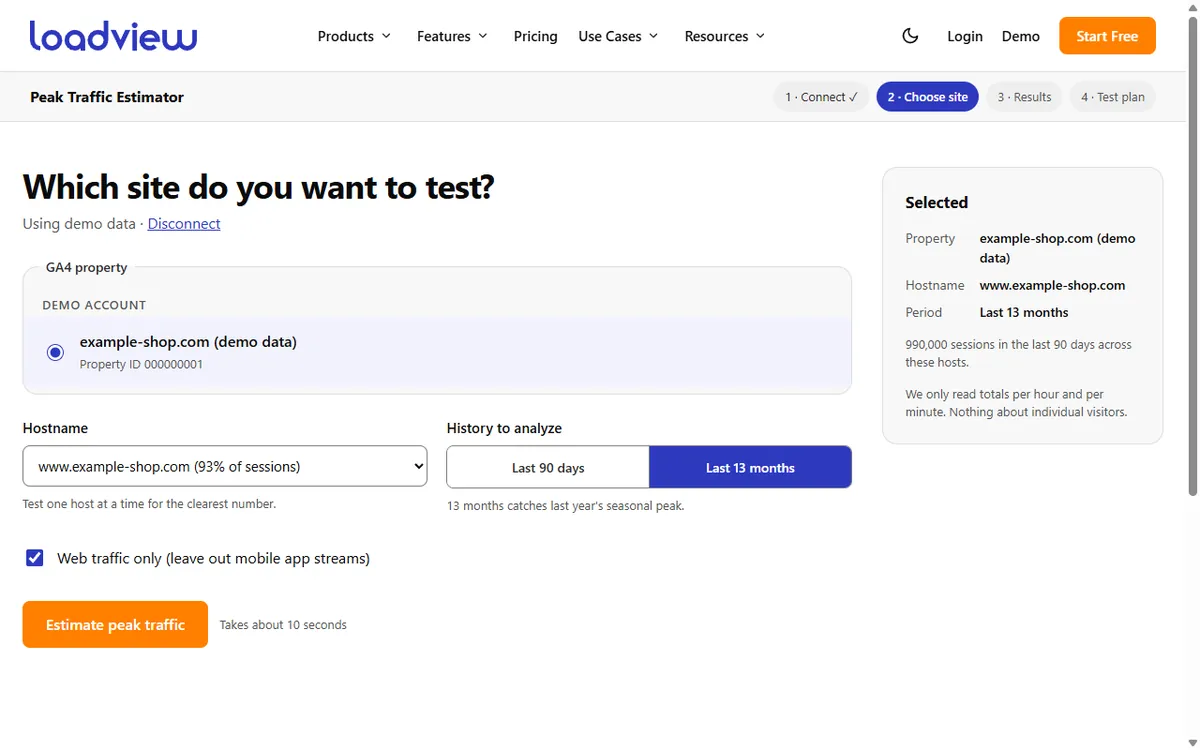
Deja el periodo en Últimos 13 meses salvo que tu tráfico haya cambiado recientemente, por ejemplo tras una migración o el lanzamiento en un nuevo mercado. Mantén marcada la opción Solo tráfico web para que los flujos de apps no inflen el número. Luego haz clic en Estimar tráfico máximo.
Paso 3: Lee y ajusta tus usuarios concurrentes máximos
El número grande es tu objetivo de prueba. Junto a él obtienes la tasa de llegada y la tasa de páginas vistas del objetivo (9.9 nuevas sesiones y 30.8 páginas vistas por segundo en la demostración, tras los márgenes), la sesión media y tu pico típico de un día laborable.
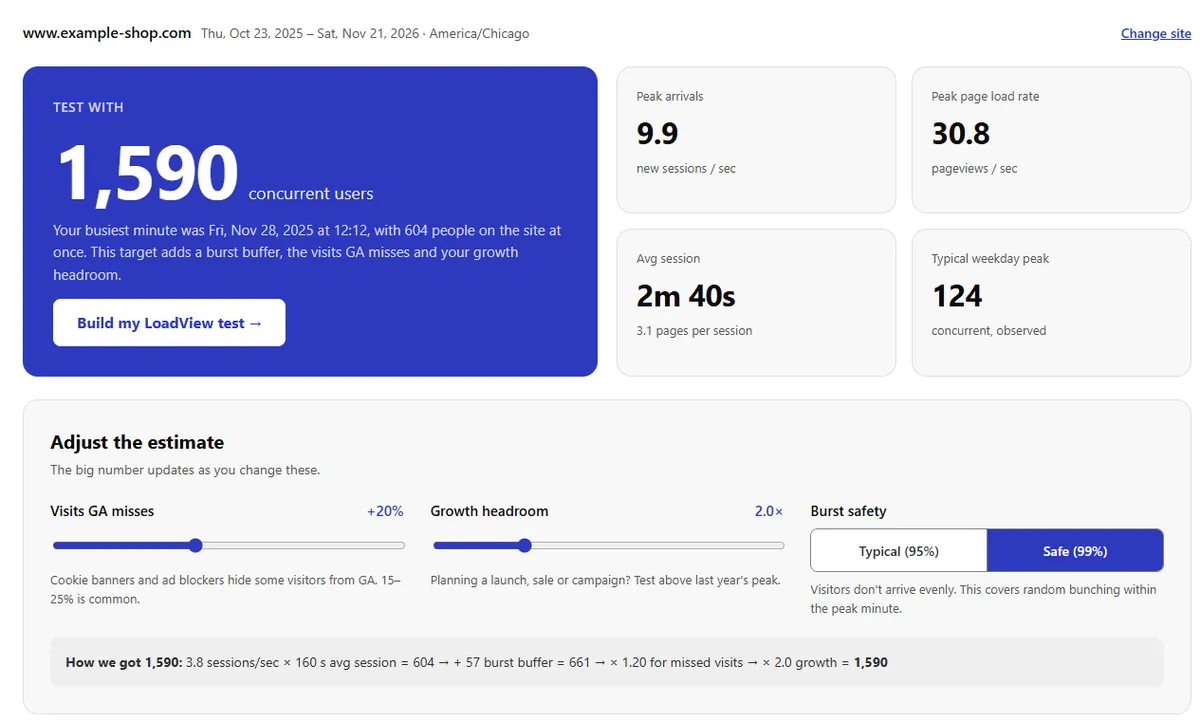
Ajusta los controles deslizantes según tus planes. Para una publicación habitual, un crecimiento de 1× con el margen del 95 % es razonable. Para el Black Friday o un lanzamiento con publicidad de pago detrás, mantén el 99 % y ajusta el crecimiento a lo que espera marketing.
Luego compara el objetivo con el pico típico de un día laborable. En la demostración, un día laborable normal alcanza 124 usuarios concurrentes y el objetivo es 1,590, así que esta es una prueba para un evento de pico, no para un día cualquiera.
Paso 4: Convierte el número en un plan de pruebas de LoadView
Haz clic en Crear mi prueba de LoadView. La pantalla del plan convierte los usuarios concurrentes en usuarios virtuales. La mayoría de los cálculos manuales omiten este paso.
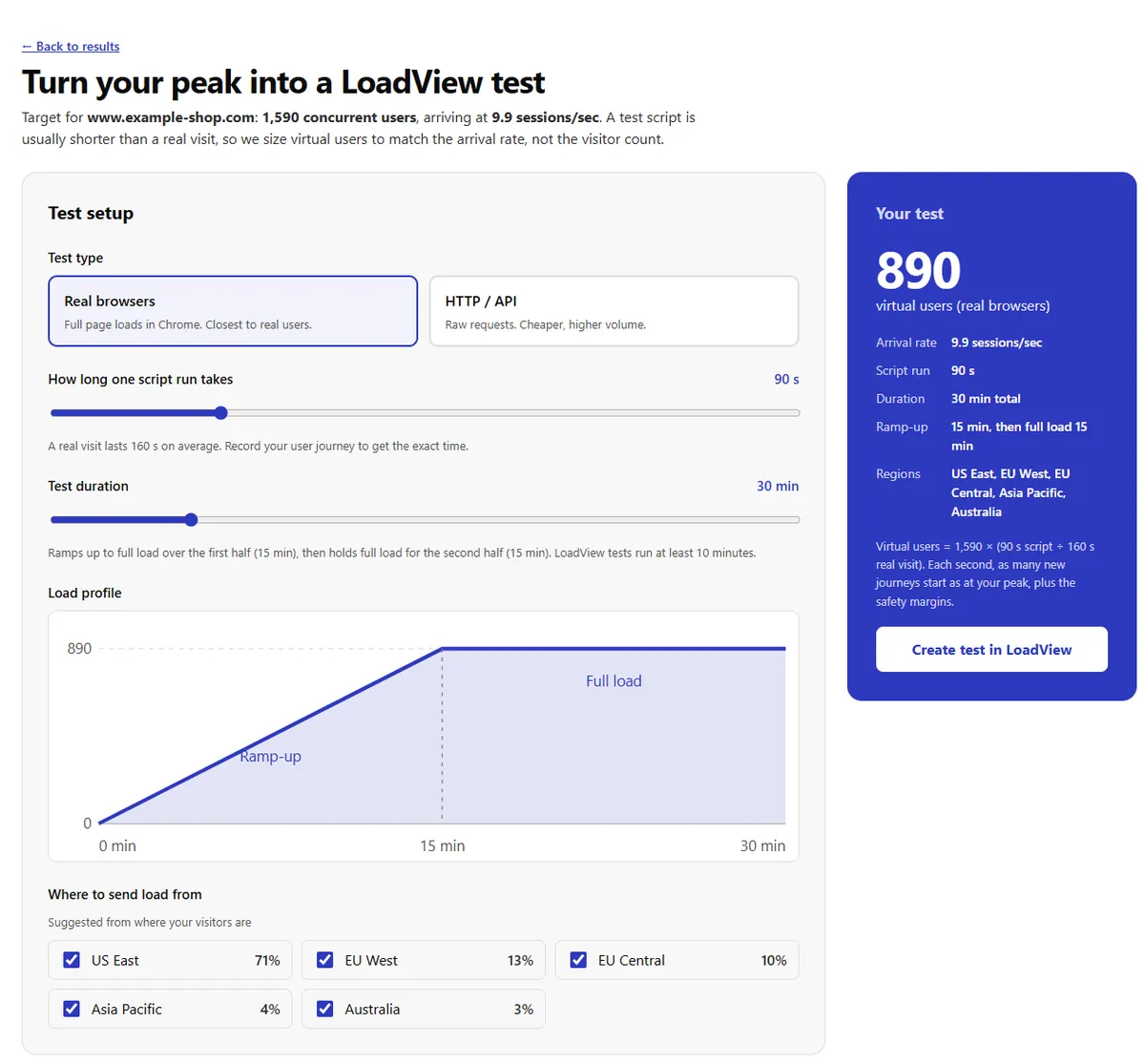
Un script de prueba suele ser más corto que una visita. Un pago grabado podría durar 90 segundos, mientras que un visitante permanece 160 segundos y lee entre clics. Si ejecutas 1,590 usuarios virtuales con un script de 90 segundos, comienzan nuevos recorridos más rápido de lo que lo hicieron nunca tus visitantes.
Por eso la calculadora ajusta la tasa de llegada: usuarios virtuales = objetivo × duración del script ÷ duración media de la sesión. En la demostración, 1,590 × 90 ÷ 160 = 890 usuarios virtuales (redondeado), que inician 9.9 nuevos recorridos por segundo. Nuestra guía sobre modelado de pruebas de carga explica por qué el ritmo importa tanto como el número de usuarios.
En la misma pantalla eliges navegadores reales o HTTP/API, la duración del script y la duración de la prueba. El plan sube la carga durante la primera mitad y mantiene la carga completa en la segunda, con un mínimo de 10 minutos. También sugiere regiones de carga a partir del desglose por país de GA: la tienda de demostración recibe el 71 % de su tráfico de EE. UU., así que la mayor parte de la carga viene de US East.
Paso 5: Ejecuta la prueba en LoadView
Graba el recorrido con el EveryStep Web Recorder, mide una repetición completa y actualiza la duración del script en el Paso 4 si difiere. Cuenta el ciclo completo, incluidas las esperas o el tiempo de pensamiento del script. Si solo cronometras los clics, la duración del script sale demasiado corta y la prueba ejecuta muy pocos usuarios virtuales para alcanzar la tasa de llegada objetivo.
Configura los usuarios y la rampa en las curvas de carga de LoadView, y elige regiones de la red distribuida geográficamente de más de 40 zonas de inyección de carga.
Las pruebas con navegador real cargan cada página en Chrome, con sus scripts, imágenes y etiquetas de terceros. Las pruebas HTTP cuestan menos y se ajustan a APIs y endpoints de backend.
¿Qué más muestra la calculadora de usuarios concurrentes?
El número viene acompañado de los datos que lo respaldan. Revísalos antes de probar con él.
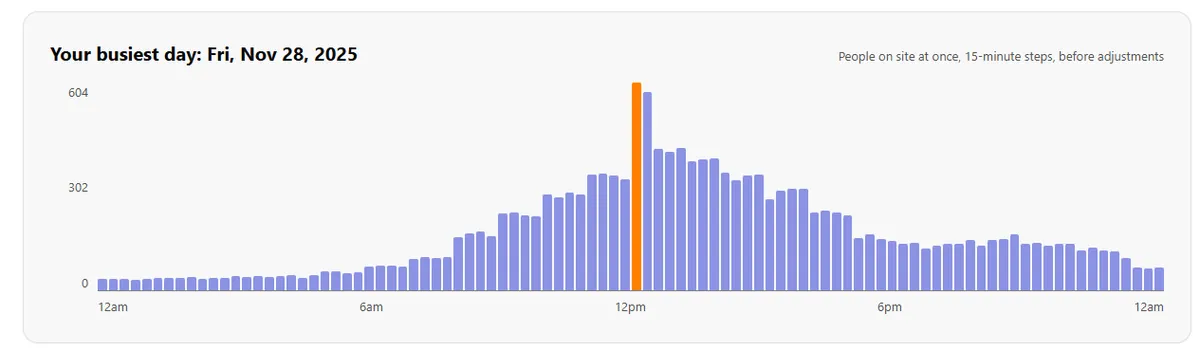
Tu día más concurrido. Usuarios concurrentes a lo largo de ese día en intervalos de 15 minutos, antes de los márgenes. Un pico agudo requiere una rampa corta; una subida lenta, una más larga.
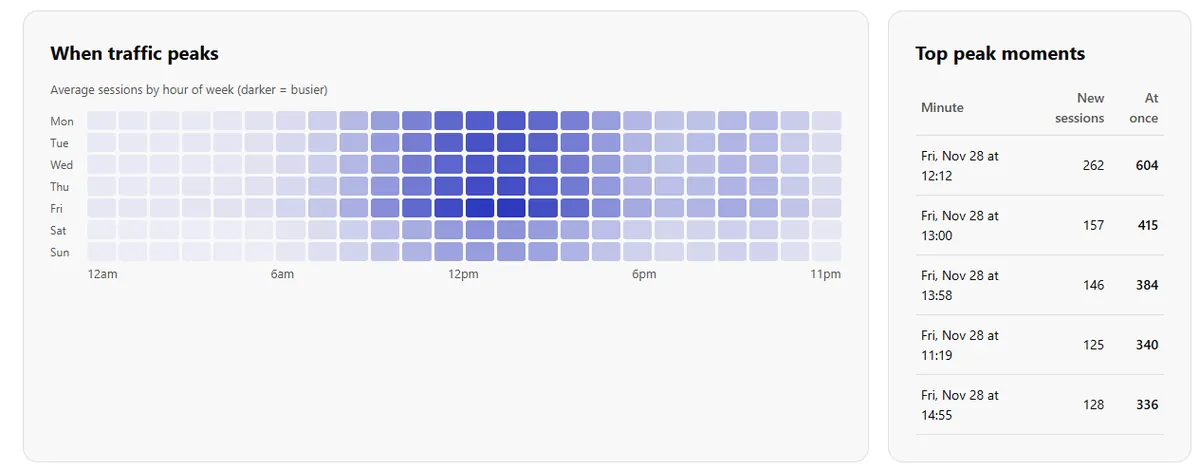
Cuándo se producen los picos de tráfico. Un mapa de calor día laborable × hora con las sesiones medias. Úsalo para programar la prueba fuera de tus propias horas de mayor actividad.
Los momentos de mayor pico. Los cinco minutos más concurridos, separados al menos 30 minutos. Si el minuto principal está muy por encima del resto, averigua qué pasó en ese momento antes de probar contra él.
Aviso de bajo tráfico. Si tu minuto más concurrido tuvo menos de 20 nuevas sesiones, la calculadora etiqueta el número como una guía aproximada, porque los recuentos tan pequeños son ruidosos.
¿Cómo se ven los picos de tráfico en la calculadora?
Estos escenarios provienen de los datos de demostración del estimador y de una ejecución en una propiedad real de GA4 durante el desarrollo.
Un minorista que se prepara para el Black Friday
La tienda de demostración promedia 1,011 sesiones por hora. El viernes después de Acción de Gracias, el tráfico alcanza 2.6× un viernes normal. A las 12:10 p. m. sale un correo de campaña y las nuevas sesiones saltan de unas 130 por minuto a 262 a las 12:12.
La fórmula de la hora pico da 354 usuarios concurrentes. El pico en el minuto más concurrido es 604, y con los márgenes predeterminados el objetivo es 1,590, o 890 usuarios virtuales con un script de pago de 90 segundos. El mapa de calor muestra que los fines de semana tienen cerca de la mitad del tráfico de un día laborable, así que una mañana de domingo es una buena ventana para la prueba.
Qué hacer en LoadView: graba el pago con EveryStep, ejecuta 890 usuarios de navegador real desde US East y la UE, y mantén la carga completa durante 15 minutos. Después repite con un crecimiento de 3× para ver dónde empiezan a subir los tiempos de respuesta. Nuestra entrada sobre la prueba de estrés para el Black Friday explica por qué las tiendas hacen una cada año.
Un lanzamiento programado que llega en un minuto
Los lanzamientos de entradas, las inscripciones a cursos y los lanzamientos de productos anunciados para una hora concreta se comportan de otra manera. Los visitantes esperan en la página y recargan a las 10:00. Las llegadas en el primer minuto pueden ser muchas veces el promedio de la hora, y el informe por hora apenas lo muestra.
En la calculadora aparece como un momento principal muy por encima de los siguientes cuatro y como una barra alta en el gráfico del día más concurrido. Analiza 13 meses para que el lanzamiento del año pasado esté en los datos.
Qué hacer en LoadView: usa una rampa corta en la curva de carga para que la carga completa llegue en uno o dos minutos. Si te preocupa el primer segundo tras la apertura, eso es carga simultánea y necesita su propia prueba.
Un pico que resultó ser bots
Cuando ejecutamos la calculadora en un sitio de herramientas B2B en producción durante el desarrollo, encontró un pico observado de 36 usuarios concurrentes a las 2:52 a. m. hora del Pacífico un viernes, un objetivo de 120 y un aviso de bajo tráfico.
La hora parecía errónea para una audiencia de EE. UU. En GA, la mayoría de las sesiones de esa hora venían de Singapur como tráfico directo de escritorio que duraba unos 5 segundos. Era una ráfaga automatizada. Y GA había contado la mayoría de esas sesiones como interacciones.
La calculadora lee lo que GA4 contó como sesiones, y no puede distinguir un bot de una persona. Si el momento principal cae a una hora extraña o procede de un país inesperado, revisa esa hora en las Exploraciones de GA.
Qué hacer en LoadView: toma el siguiente momento principal que coincida con tu audiencia como pico observado y vuelve a calcular los márgenes con la fórmula de la página de resultados. Si los bots a la tasa original son un riesgo que te interesa, ejecuta ese pico como una prueba de estrés independiente.
Un sitio SaaS nuevo con bajo tráfico
Un sitio de producto con unos cientos de sesiones al día quizá nunca vea 20 nuevas sesiones en un minuto. La calculadora aun así devuelve un número, con el aviso de bajo tráfico.
Aquí el margen de crecimiento es el dato que importa. Si un lanzamiento pudiera traer 10× el tráfico normal, los 13 meses pasados no describen bien ese día.
Qué hacer en LoadView: empieza poco a poco y sube. Una curva de carga escalonada que añade usuarios cada pocos minutos muestra la concurrencia en la que se rompen los tiempos de respuesta, lo que te dice más que un aprobado o suspenso con un solo número.
¿Qué lee la calculadora de Google Analytics?
La calculadora lee solo totales agregados:
- Sesiones y páginas vistas por hora y por minuto
- Duración media de la sesión
- Sesiones por nombre de host y por país
- El nombre y la zona horaria de la propiedad
No lee datos sobre visitantes individuales, y el permiso es de solo lectura. Los datos de GA se procesan en memoria, no se guardan en una base de datos. Tu token de acceso está en una cookie cifrada del navegador sin token de actualización, así que el acceso termina en una hora. Si pides el informe por correo, LoadView conserva tu dirección de correo, el nombre del sitio y las cifras resumidas en sus registros de correo y ventas. La política de privacidad del estimador tiene los detalles.
Preguntas frecuentes sobre la calculadora de usuarios concurrentes
¿Cuántos usuarios concurrentes puede manejar mi sitio web?
La calculadora te indica cuántos usuarios concurrentes necesita manejar tu sitio, según tu historial de tráfico. Solo una prueba de carga te dice cuántos puede manejar. Ejecuta el objetivo en LoadView y luego sube la carga poco a poco hasta que los tiempos de respuesta o las tasas de error empiecen a aumentar.
¿Cómo encuentro los usuarios concurrentes máximos en Google Analytics?
GA4 no lo informa. Su informe en tiempo real muestra los usuarios activos en los últimos 30 minutos, que no es lo mismo. Para calcularlo, extrae las sesiones por minuto de tus días más concurridos (la dimensión dateHourMinute de la API de datos de GA4) y multiplica la tasa de llegada por la duración media de la sesión, minuto a minuto. El Estimador de tráfico máximo hace esto por ti.
¿Cuál es la diferencia entre usuarios concurrentes y solicitudes por segundo?
Los usuarios concurrentes son personas en el sitio al mismo tiempo. Las solicitudes por segundo son lo que reciben tus servidores, y un solo visitante genera muchas solicitudes: la página, sus scripts e imágenes, y las llamadas a la API. La calculadora también informa de las páginas vistas máximas por segundo (30.8 en la demostración). Una prueba con navegador real genera todas las solicitudes que hace cada página, así que no tienes que estimar las solicitudes por separado.
¿Es gratis la calculadora de usuarios concurrentes?
Sí. El Estimador de tráfico máximo es gratuito y no necesita una cuenta de LoadView. Enviarte el informe por correo es opcional.
¿Qué pasa si no uso Google Analytics 4?
La misma matemática funciona con cualquier herramienta de análisis que informe de sesiones por minuto o por hora y de la duración media de la sesión. Si solo tienes datos por hora, el resultado suele ser más bajo que tu pico real, así que añade un margen mayor para ráfagas o de crecimiento.
Conclusión
No dimensiones una prueba de carga a partir de un promedio por hora. Usa tu minuto más concurrido, añade un margen para ráfagas y las visitas que GA no registra, y multiplica por el crecimiento que esperas. Después conviértelo en usuarios virtuales con la duración de tu script.
El Estimador de tráfico máximo hace ese cálculo con tus datos de GA4 en unos 10 segundos, gratis. Revisa los momentos principales en busca de bots y luego inicia una prueba gratuita de LoadView y ejecuta la prueba. Las cuentas nuevas reciben 5 pruebas gratuitas, suficientes para el objetivo y una prueba escalonada por encima de él.