Chaque test de charge commence par un seul chiffre : le nombre d’utilisateurs virtuels à simuler. Si vous le fixez trop bas, le site réussit un test qu’il échouera le jour du lancement. S’il est trop haut, vous passez une semaine à corriger des goulots d’étranglement que vos visiteurs ne rencontreront jamais.
La plupart des équipes obtiennent ce chiffre avec une formule : sessions de l’heure la plus chargée, multipliées par la durée moyenne d’une session, divisées par 3 600. C’est un bon point de départ. Mais une moyenne horaire aplatit les minutes où un site ralentit, comme les dix minutes qui suivent l’envoi d’une campagne par e-mail.
Le Peak Traffic Estimator est le calculateur gratuit d’utilisateurs simultanés de LoadView. Il se connecte à Google Analytics 4, identifie vos journées les plus chargées sur jusqu’à 13 mois de trafic, les analyse minute par minute et vous donne un nombre de pic d’utilisateurs simultanés ainsi qu’un plan de test de charge adapté.
Sommaire
- Qu’est-ce que les utilisateurs simultanés ?
- Pourquoi la formule de l’heure de pointe sous-estime-t-elle les utilisateurs simultanés ?
- Comment fonctionne le calculateur d’utilisateurs simultanés ?
- Comment utiliser le calculateur d’utilisateurs simultanés, étape par étape
- Que montre d’autre le calculateur d’utilisateurs simultanés ?
- À quoi ressemblent les pics de trafic dans le calculateur ?
- Que lit le calculateur dans Google Analytics ?
- FAQ du calculateur d’utilisateurs simultanés
- En résumé
Qu’est-ce que les utilisateurs simultanés ?
Les utilisateurs simultanés, aussi appelés utilisateurs concurrents, sont les personnes présentes sur votre site au même moment. Chacune a commencé une visite et ne l’a pas encore quittée. L’une consulte une fiche produit pendant qu’une autre remplit un formulaire de paiement, et chacune ajoute une charge à vos serveurs tant que sa visite dure.
Il ne faut pas les confondre avec les actions simultanées, où des utilisateurs effectuent la même action au même instant. Notre article sur utilisateurs concurrents et actions simultanées explique quand chaque notion compte, et le guide sur les tests d’utilisateurs simultanés montre comment les tester.
Google Analytics ne fournit pas non plus ce chiffre. La métrique Utilisateurs actifs de GA4 compte des personnes distinctes sur une journée ou un mois, et le rapport en temps réel compte les utilisateurs actifs au cours des 30 dernières minutes. Aucune des deux ne correspond au nombre de personnes présentes sur le site à un moment donné.
Vous le calculez donc avec la loi de Little :
Utilisateurs simultanés = nouvelles sessions par seconde × durée moyenne de session en secondes
Si 4 visites commencent chaque seconde et que chacune dure 160 secondes, environ 640 personnes sont présentes sur le site à tout moment. La difficulté consiste à choisir le bon « par seconde ».
Pourquoi la formule de l’heure de pointe sous-estime-t-elle les utilisateurs simultanés ?
La formule courante utilise l’heure la plus chargée de GA : sessions horaires × durée moyenne de session ÷ 3 600. La documentation de k6 de Grafana et la plupart des guides de test de charge l’enseignent, et elle fonctionne si le trafic arrive de façon régulière pendant cette heure.
Le trafic l’est rarement. Une lettre d’information, une notification push ou une publication sur les réseaux sociaux envoie les visiteurs en rafale, pendant quelques minutes seulement. Le total horaire répartit cette rafale sur 60 minutes et réduit le pic.
Voici ce que cela donne sur 13 mois de données de démonstration de l’estimateur, pour un site de vente au détail avec une session moyenne de 160 secondes :
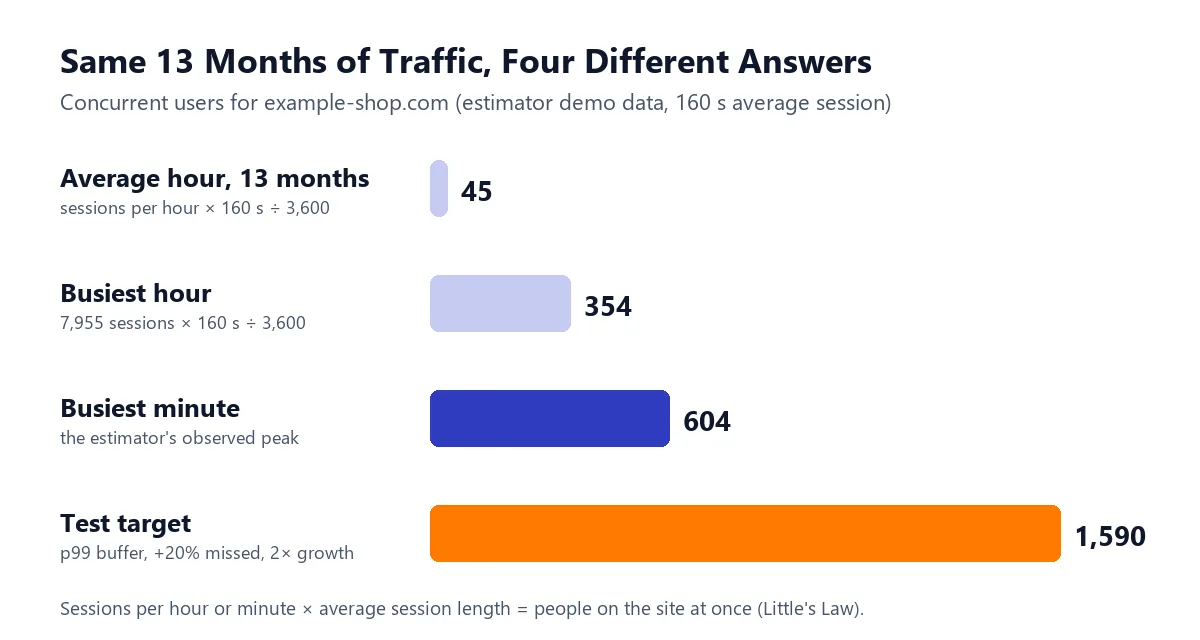
- L’heure moyenne donne 45 utilisateurs simultanés.
- L’heure la plus chargée (7 955 sessions le Black Friday) donne 354.
- La minute la plus chargée de cette heure, 12 h 12, compte 604 personnes présentes sur le site en même temps, soit 70 % de plus que la formule de l’heure de pointe.
Un test dimensionné à 354 ne place jamais 604 utilisateurs sur le site. Il peut donc réussir sans rien vous apprendre sur 12 h 12.
Comment fonctionne le calculateur d’utilisateurs simultanés ?
Le calculateur applique la loi de Little minute par minute au lieu d’heure par heure. Pour chaque minute de vos journées les plus chargées, il compte les sessions commencées pendant la durée moyenne d’une session précédant cette minute. Ce compte est l’estimation du nombre de personnes présentes sur le site. GA4 n’enregistre pas le moment où chaque visiteur part : les sessions et la durée moyenne de session tiennent donc lieu de visites individuelles.
Le calcul se déroule en quatre étapes :
- Il lit les sessions horaires, les pages vues et la durée des sessions sur les 13 derniers mois (ou 90 jours), afin que le pic saisonnier de l’an dernier figure dans les données.
- Il retient les 8 journées les plus chargées selon leur heure de pointe.
- Il lit les sessions par minute de ces 8 journées et calcule la simultanéité pour chaque minute. La valeur la plus élevée est votre pic observé.
- Il ajoute trois marges pour transformer le pic observé en cible de test.
Vous contrôlez ces marges :
- Marge de rafale. Les visiteurs arrivent au hasard, donc une minute peut dépasser sa moyenne. Le calculateur traite les arrivées comme un processus de Poisson et ajoute 2,326 × √pic pour une couverture de 99 %, ou 1,645 × √pic pour 95 %. Avec un pic de 604, cela représente 57 utilisateurs.
- Visites non mesurées par GA. Les bannières de consentement aux cookies et les bloqueurs de publicité masquent certains visiteurs à GA. La valeur par défaut ajoute 20 %, ajustable de 0 à 50 %.
- Marge de croissance. Un multiplicateur de 1× à 5× pour un lancement, une vente ou un budget publicitaire plus important. La valeur par défaut est 2×.
La page de résultats affiche le calcul complet sur une seule ligne. Pour la démo, cela donne 3,8 sessions/s × 160 s = 604, plus une marge de rafale de 57 utilisateurs = 661, × 1,20 pour les visites manquées, × 2,0 pour la croissance = 1 590 utilisateurs simultanés, arrondis à la dizaine la plus proche. Le 3,8 est le taux d’arrivée moyen sur la fenêtre de 160 secondes qui se termine à 12 h 12. Il est donc inférieur aux 262 sessions commencées dans la seule minute de 12 h 12.
Comment utiliser le calculateur d’utilisateurs simultanés, étape par étape
Il vous faut un compte Google disposant d’au moins un accès Lecteur à la propriété GA4. L’analyse prend environ 10 secondes.
Étape 1 : connecter Google Analytics 4
Ouvrez le Peak Traffic Estimator, cliquez sur Connect Google Analytics, puis sur Continue with Google. Google demande une seule autorisation : consulter et télécharger vos données Google Analytics, en lecture seule.
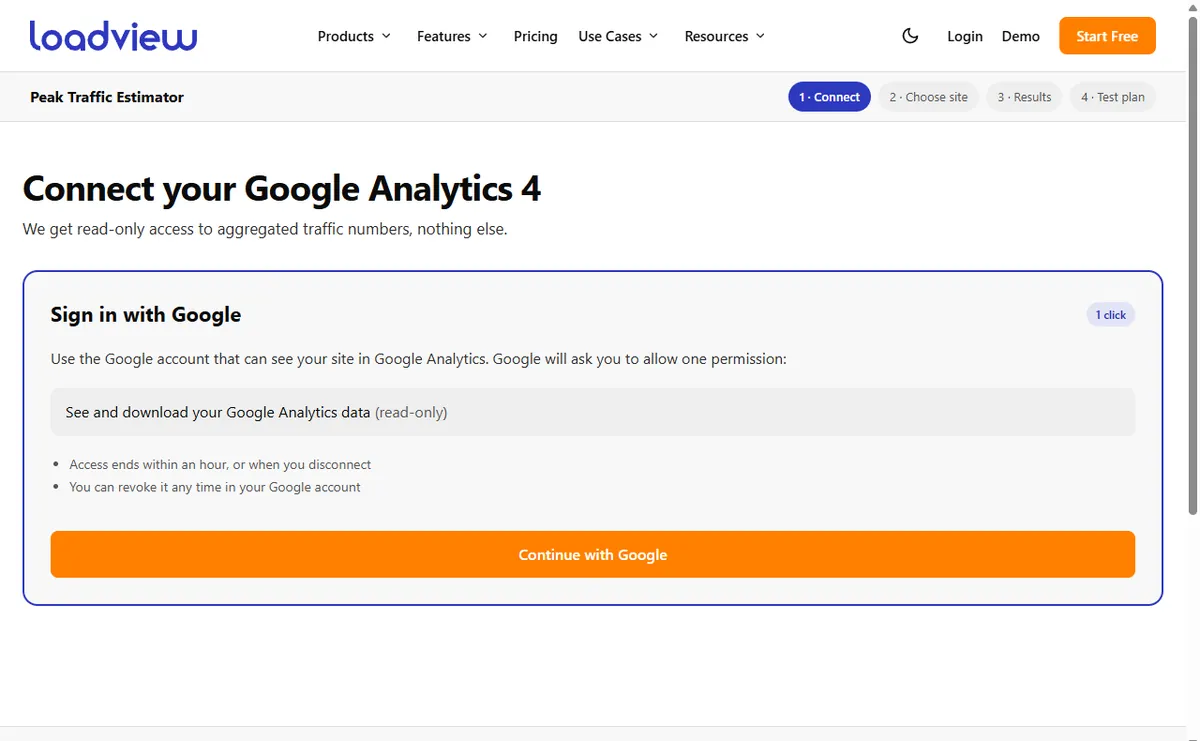
L’accès prend fin au bout d’une heure ou lorsque vous cliquez sur Disconnect. Vous pouvez aussi le révoquer depuis votre compte Google.
Étape 2 : choisir votre propriété, votre nom d’hôte et la période
Sélectionnez la propriété GA4, puis le nom d’hôte que vous prévoyez de tester. La liste déroulante affiche la part des sessions de chaque nom d’hôte. Si une propriété suit un www, un sous-domaine boutique et un hôte de préproduction, choisissez celui que vous testez.
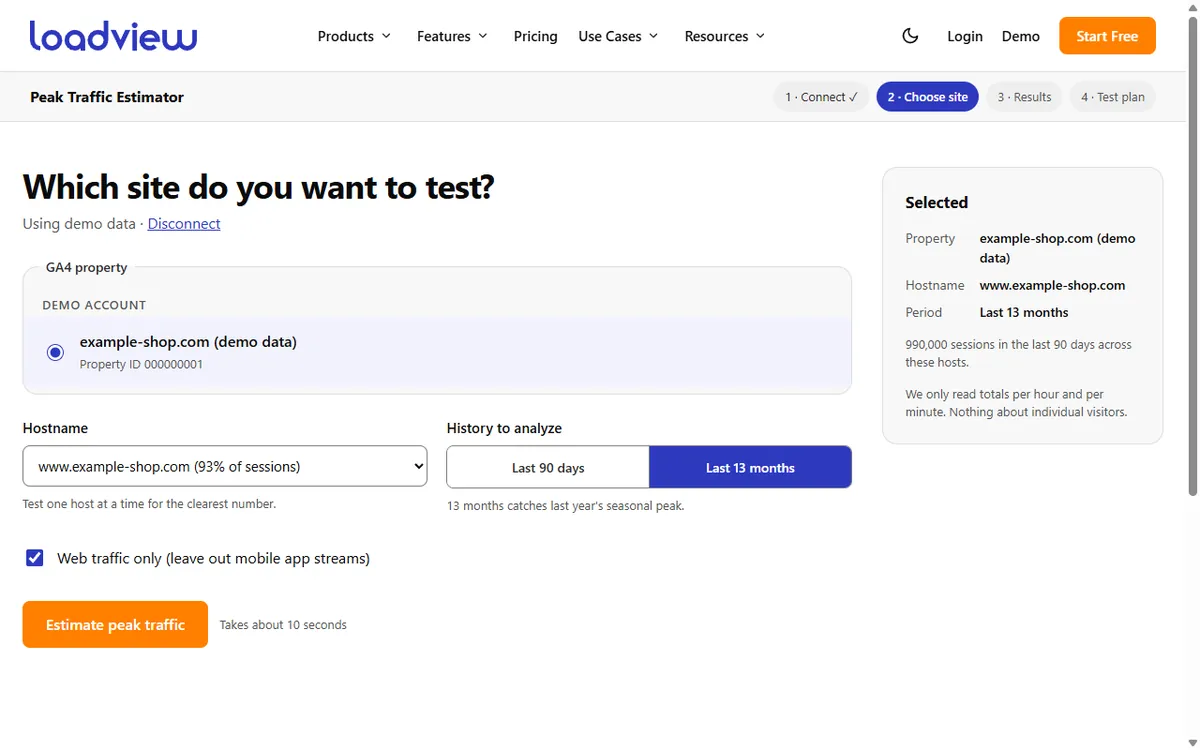
Conservez la période Last 13 months, sauf si votre trafic a récemment changé, après une migration ou le lancement d’un nouveau marché. Gardez Web traffic only coché pour que les flux d’applications ne gonflent pas le chiffre. Cliquez ensuite sur Estimate peak traffic.
Étape 3 : lire et ajuster votre pic d’utilisateurs simultanés
Le grand chiffre est votre cible de test. À côté, vous obtenez le taux d’arrivée et le taux de pages vues de la cible (9,9 nouvelles sessions et 30,8 pages vues par seconde dans la démo, après marges), la session moyenne et votre pic typique en semaine.
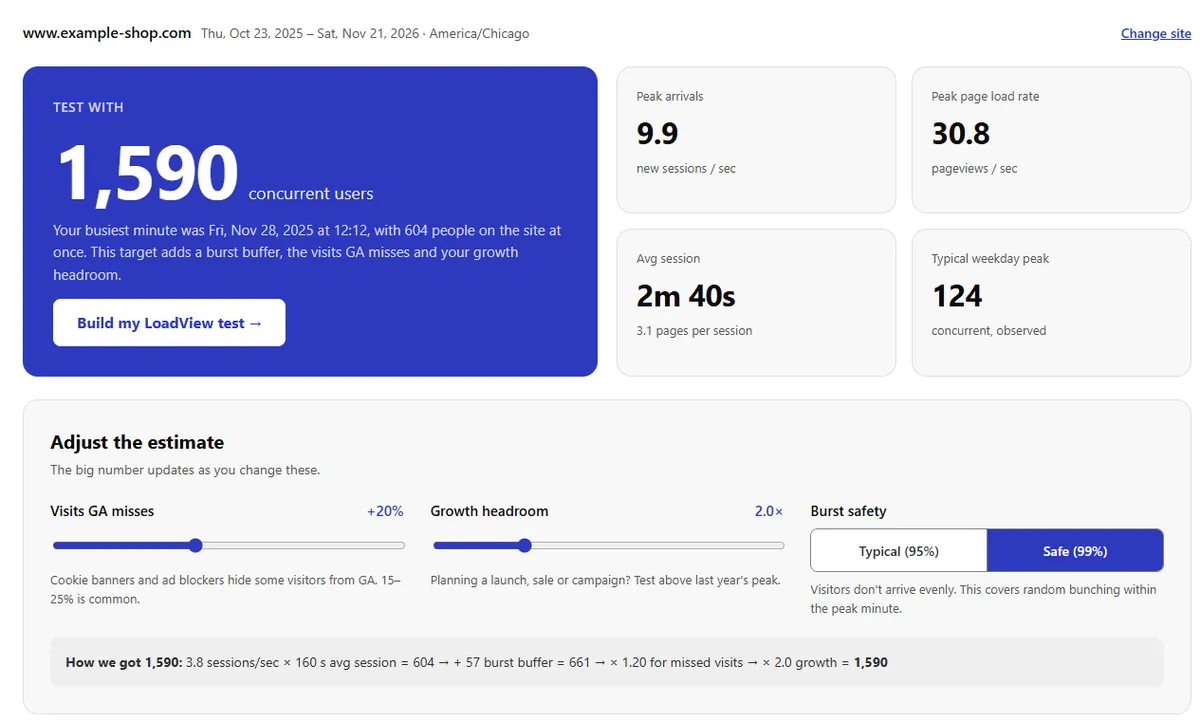
Réglez les curseurs selon vos projets. Pour une mise en production courante, une croissance de 1× avec la marge de 95 % est raisonnable. Pour le Black Friday ou un lancement soutenu par des campagnes payantes, conservez 99 % et réglez la croissance sur les prévisions du service marketing.
Comparez ensuite la cible au pic typique en semaine. Dans la démo, un jour de semaine ordinaire culmine à 124 utilisateurs simultanés et la cible est de 1 590 : il s’agit donc d’un test pour un événement de pointe, pas pour un usage quotidien.
Étape 4 : transformer le chiffre en plan de test LoadView
Cliquez sur Build my LoadView test. L’écran du plan convertit les utilisateurs simultanés en utilisateurs virtuels. La plupart des calculs manuels sautent cette étape.
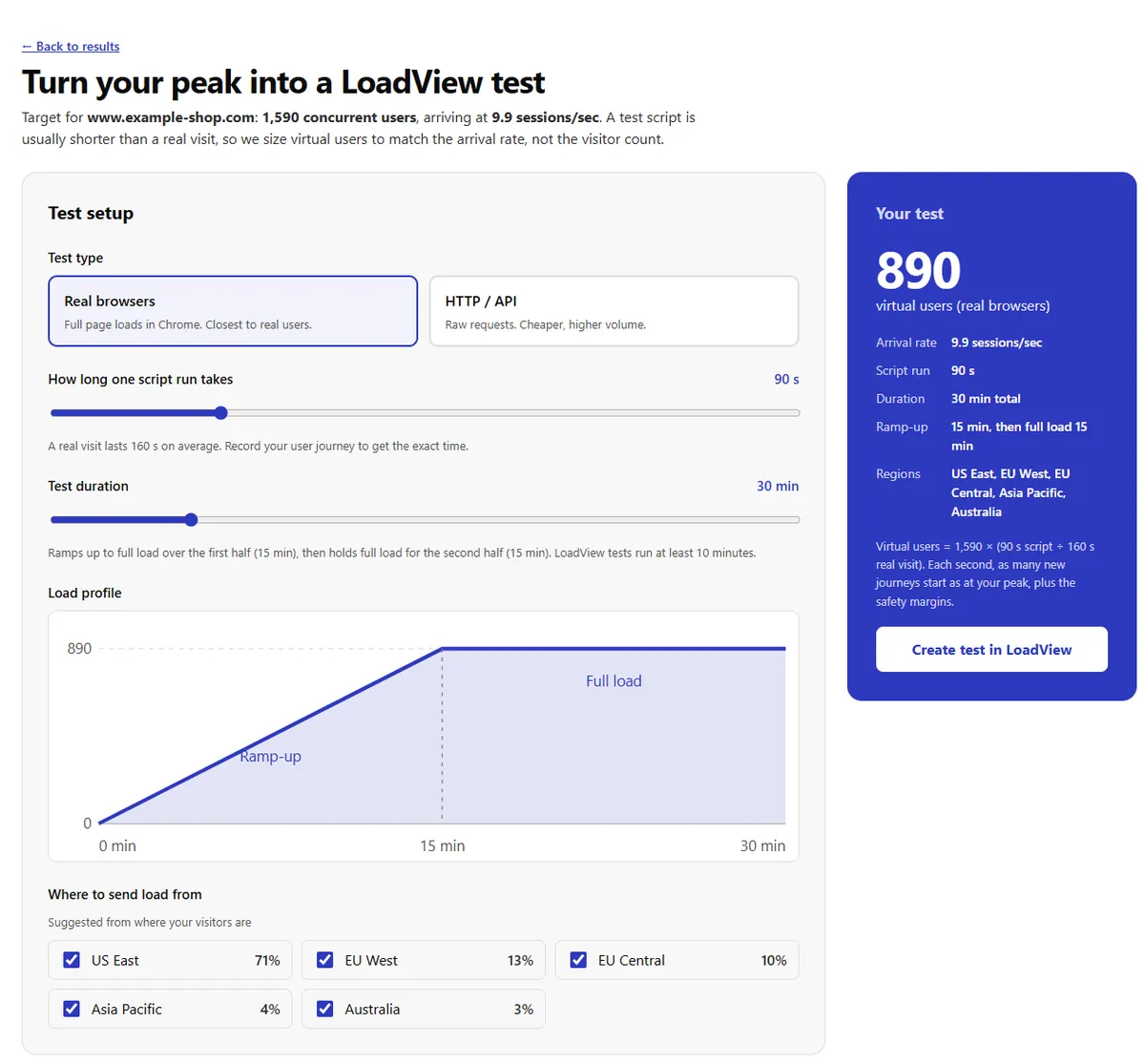
Un scénario de test est généralement plus court qu’une visite. Un paiement enregistré peut durer 90 secondes, alors qu’un visiteur reste 160 secondes sur le site en lisant entre deux clics. Si vous faites tourner 1 590 utilisateurs virtuels sur un scénario de 90 secondes, ils commencent de nouveaux parcours plus vite que vos visiteurs ne l’ont jamais fait.
Le calculateur adapte donc le taux d’arrivée : utilisateurs virtuels = cible × durée du scénario ÷ durée moyenne de session. Pour la démo, 1 590 × 90 ÷ 160 = 890 utilisateurs virtuels (arrondis), qui démarrent 9,9 nouveaux parcours par seconde. Notre guide sur la modélisation des tests de charge explique pourquoi le rythme compte autant que le nombre d’utilisateurs.
Sur le même écran, vous choisissez les navigateurs réels ou HTTP/API, la durée du scénario et la durée du test. Le plan monte en charge pendant la première moitié puis maintient la charge complète pendant la seconde, avec un minimum de 10 minutes. Il suggère aussi des régions de charge d’après la répartition par pays de GA : la boutique de démonstration reçoit 71 % de son trafic des États-Unis, donc l’essentiel de la charge provient de US East.
Étape 5 : lancer le test dans LoadView
Enregistrez le parcours avec l’EveryStep Web Recorder, chronométrez une lecture complète et mettez à jour la durée du scénario à l’étape 4 si elle diffère. Comptez la boucle entière, y compris les attentes et les temps de réflexion du script. Si vous ne chronométrez que les clics, la durée du scénario est trop courte et le test simule trop peu d’utilisateurs virtuels pour atteindre le taux d’arrivée visé.
Réglez les utilisateurs et la montée en charge dans les courbes de charge de LoadView, puis choisissez les régions parmi le réseau géographiquement distribué de plus de 40 zones d’injection de charge.
Les tests en navigateur réel chargent chaque page dans Chrome, avec ses scripts, ses images et ses balises tierces. Les tests HTTP coûtent moins cher et conviennent aux API et aux points de terminaison du backend.
Que montre d’autre le calculateur d’utilisateurs simultanés ?
Le chiffre s’accompagne des données qui le sous-tendent. Vérifiez-les avant de tester.
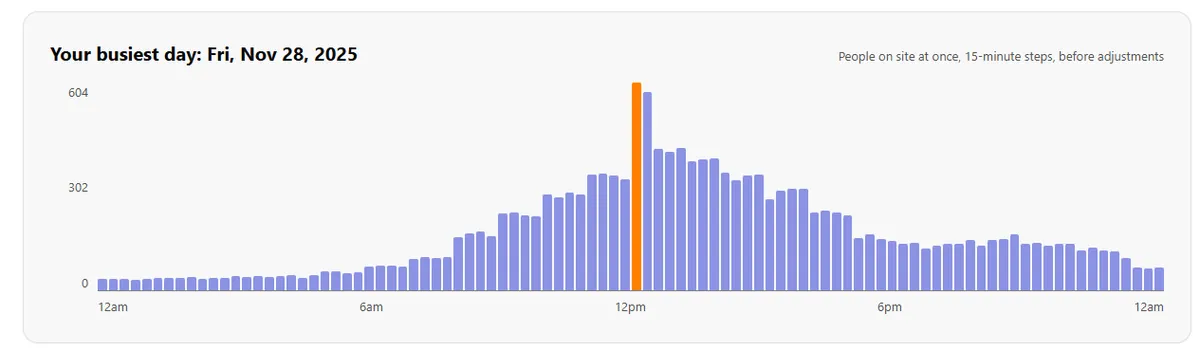
Votre journée la plus chargée. Les utilisateurs simultanés sur cette journée par paliers de 15 minutes, avant marges. Un pic brutal demande une montée en charge courte ; une progression lente, une montée plus longue.
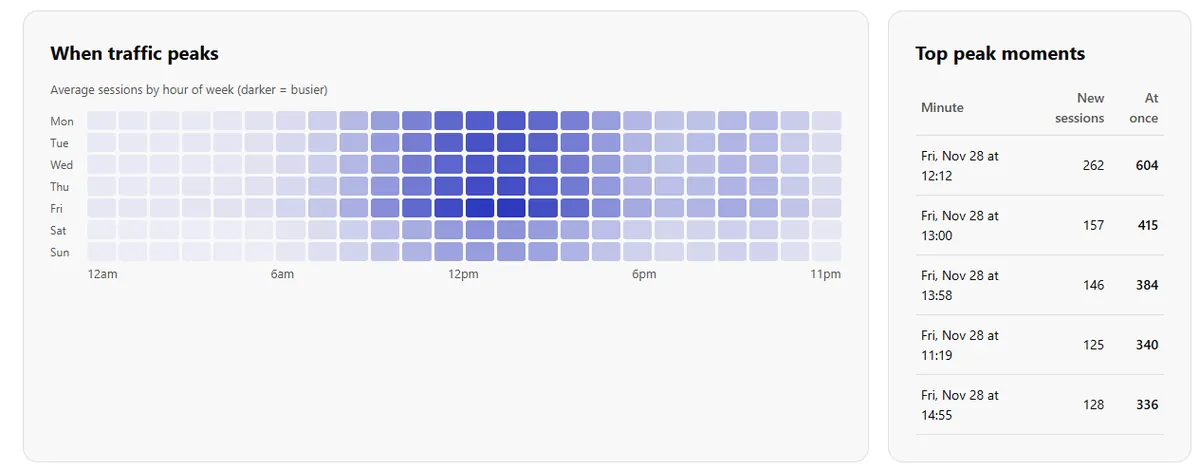
Quand le trafic culmine. Une carte de chaleur jour de la semaine × heure des sessions moyennes. Servez-vous-en pour planifier le test en dehors de vos propres heures de pointe.
Les moments de pointe. Les cinq minutes les plus chargées, espacées d’au moins 30 minutes. Si la minute la plus chargée domine nettement les autres, identifiez ce qui s’est passé à ce moment avant de tester à partir de ce chiffre.
Alerte faible trafic. Si votre minute la plus chargée comptait moins de 20 nouvelles sessions, le calculateur qualifie le chiffre d’estimation approximative, car des effectifs aussi faibles sont peu fiables.
À quoi ressemblent les pics de trafic dans le calculateur ?
Ces scénarios proviennent des données de démonstration de l’estimateur et d’une analyse menée sur une propriété GA4 réelle pendant le développement.
Un distributeur qui prépare le Black Friday
La boutique de démonstration reçoit en moyenne 1 011 sessions par heure. Le vendredi après Thanksgiving, le trafic atteint 2,6 fois celui d’un vendredi normal. À 12 h 10, un e-mail de campagne part, et les nouvelles sessions passent d’environ 130 par minute à 262 à 12 h 12.
La formule de l’heure de pointe donne 354 utilisateurs simultanés. Le pic de la minute la plus chargée est de 604 et, avec les marges par défaut, la cible atteint 1 590, soit 890 utilisateurs virtuels sur un scénario de paiement de 90 secondes. La carte de chaleur montre que les week-ends affichent environ la moitié du trafic d’un jour de semaine : un dimanche matin est donc une bonne fenêtre pour le test.
Que faire dans LoadView : enregistrez le paiement avec EveryStep, lancez 890 utilisateurs en navigateur réel depuis US East et l’Europe, et maintenez la charge complète pendant 15 minutes. Relancez ensuite à 3× de croissance pour voir à partir de quel point les temps de réponse augmentent. Notre article sur le test de résistance avant le Black Friday explique pourquoi les boutiques en font un chaque année.
Un lancement programmé qui arrive en une minute
Les ouvertures de billetterie, les inscriptions à des formations et les lancements de produits annoncés pour une heure précise se comportent différemment. Les visiteurs attendent sur la page et rafraîchissent à 10 h. Les arrivées de la première minute peuvent représenter plusieurs fois la moyenne horaire, et le rapport horaire ne le montre presque pas.
Dans le calculateur, cela apparaît comme un moment de pointe largement au-dessus des quatre suivants et comme une barre unique et haute sur le graphique de la journée la plus chargée. Analysez 13 mois pour que le lancement de l’an dernier figure dans les données.
Que faire dans LoadView : utilisez une montée en charge courte dans la courbe de charge afin que la pleine charge arrive en une ou deux minutes. Si vous vous inquiétez de la première seconde après l’ouverture, il s’agit de charge simultanée, qui nécessite son propre test.
Un pic qui s’est révélé être des robots
Lorsque nous avons lancé le calculateur sur un site d’outils B2B en production pendant le développement, il a trouvé un pic observé de 36 utilisateurs simultanés à 2 h 52 du matin, heure du Pacifique, un vendredi, une cible de 120 et une alerte faible trafic.
L’heure semblait incohérente pour une audience américaine. Dans GA, la plupart des sessions de cette heure venaient de Singapour, en trafic direct sur ordinateur, et duraient environ 5 secondes. Il s’agissait d’une rafale automatisée. GA avait en outre compté la plupart de ces sessions comme engagées.
Le calculateur lit ce que GA4 a compté comme sessions, et il ne peut pas distinguer un robot d’une personne. Si le moment de pointe tombe à une heure bizarre ou provient d’un pays inattendu, vérifiez cette heure dans les Explorations de GA.
Que faire dans LoadView : prenez comme pic observé le moment de pointe suivant qui correspond à votre audience, puis recalculez les marges avec la formule de la page de résultats. Si les robots au rythme initial représentent un risque qui vous préoccupe, lancez ce pic comme test de résistance distinct.
Un nouveau site SaaS à faible trafic
Un site produit qui reçoit quelques centaines de sessions par jour n’atteindra peut-être jamais 20 nouvelles sessions en une minute. Le calculateur fournit tout de même un chiffre, assorti de l’alerte faible trafic.
Dans ce cas, la marge de croissance est la donnée qui compte. Si un lancement pouvait apporter 10 fois le trafic habituel, les 13 derniers mois ne décrivent pas bien ce jour-là.
Que faire dans LoadView : commencez petit et augmentez par paliers. Une courbe de charge en escalier qui ajoute des utilisateurs toutes les quelques minutes montre la simultanéité à partir de laquelle les temps de réponse se dégradent, ce qui en apprend plus qu’un succès ou un échec à un seul chiffre.
Que lit le calculateur dans Google Analytics ?
Le calculateur ne lit que des totaux agrégés :
- Sessions et pages vues par heure et par minute
- Durée moyenne des sessions
- Sessions par nom d’hôte et par pays
- Le nom et le fuseau horaire de la propriété
Il ne lit aucune donnée sur des visiteurs individuels, et l’autorisation est en lecture seule. Les données GA sont traitées en mémoire, sans être enregistrées dans une base de données. Votre jeton d’accès est conservé dans un cookie de navigateur chiffré, sans jeton d’actualisation, de sorte que l’accès prend fin au bout d’une heure. Si vous demandez le rapport par e-mail, LoadView conserve votre adresse e-mail, le nom du site et les chiffres de synthèse dans ses dossiers d’e-mails et de ventes. La politique de confidentialité de l’estimateur détaille ces points.
FAQ du calculateur d’utilisateurs simultanés
Combien d’utilisateurs simultanés mon site peut-il gérer ?
Le calculateur indique combien d’utilisateurs simultanés votre site doit gérer, d’après l’historique de votre trafic. Seul un test de charge indique combien il peut en gérer. Lancez la cible dans LoadView, puis augmentez la charge jusqu’à ce que les temps de réponse ou les taux d’erreur commencent à grimper.
Comment trouver le pic d’utilisateurs simultanés dans Google Analytics ?
GA4 ne fournit pas cette donnée. Son rapport en temps réel affiche les utilisateurs actifs au cours des 30 dernières minutes, ce qui n’est pas la même chose. Pour le calculer, extrayez les sessions par minute pendant vos journées les plus chargées (la dimension dateHourMinute de l’API Data GA4) et multipliez le taux d’arrivée par la durée moyenne de session, minute par minute. Le Peak Traffic Estimator le fait pour vous.
Quelle est la différence entre utilisateurs simultanés et requêtes par seconde ?
Les utilisateurs simultanés sont les personnes présentes sur le site en même temps. Les requêtes par seconde correspondent à ce que reçoivent vos serveurs, et un seul visiteur génère de nombreuses requêtes : la page, ses scripts et images, et les appels d’API. Le calculateur indique aussi le pic de pages vues par seconde (30,8 dans la démo). Un test en navigateur réel génère chaque requête de chaque page, vous n’avez donc pas à les estimer séparément.
Le calculateur d’utilisateurs simultanés est-il gratuit ?
Oui. Le Peak Traffic Estimator est gratuit et ne nécessite pas de compte LoadView. L’envoi du rapport par e-mail est facultatif.
Que faire si je n’utilise pas Google Analytics 4 ?
Le même calcul fonctionne avec tout outil d’analyse qui fournit les sessions par minute ou par heure ainsi que la durée moyenne de session. Si vous ne disposez que de données horaires, le résultat est souvent inférieur à votre pic réel. Ajoutez donc une marge de rafale ou de croissance plus importante.
En résumé
Ne dimensionnez pas un test de charge à partir d’une moyenne horaire. Utilisez votre minute la plus chargée, ajoutez une marge de rafale et les visites non mesurées par GA, puis multipliez par la croissance attendue. Convertissez ensuite ce chiffre en utilisateurs virtuels avec la durée de votre scénario.
Le Peak Traffic Estimator réalise ce calcul à partir de vos données GA4 en environ 10 secondes, gratuitement. Vérifiez les moments de pointe pour détecter les robots, puis démarrez un essai gratuit de LoadView et lancez le test. Les nouveaux comptes bénéficient de 5 tests gratuits, de quoi couvrir la cible et un test par paliers au-dessus.