Jeder Lasttest beginnt mit einer Zahl: wie viele virtuelle Nutzer Sie simulieren. Wählen Sie sie zu niedrig, besteht die Website einen Test, an dem sie am Starttag scheitern wird. Wählen Sie sie zu hoch, verbringen Sie eine Woche damit, Engpässe zu beheben, die Ihre Besucher nie erreichen werden.
Die meisten Teams leiten diese Zahl aus einer Formel ab: Sitzungen in der stärksten Stunde mal durchschnittlicher Sitzungsdauer, geteilt durch 3.600. Das ist ein guter Anfang. Aber ein Stundendurchschnitt glättet genau die Minuten, in denen Websites langsam werden, etwa die ersten zehn Minuten nach dem Versand einer Kampagnen-E-Mail.
Der Peak Traffic Estimator ist der kostenlose Rechner für gleichzeitige Nutzer von LoadView. Er verbindet sich mit Google Analytics 4, findet Ihre verkehrsstärksten Tage in bis zu 13 Monaten Traffic, prüft sie minutengenau und liefert einen Spitzenwert gleichzeitiger Nutzer sowie einen passenden Lasttestplan.
Inhalt
- Was sind gleichzeitige Nutzer?
- Warum unterschätzt die Peak-Stunden-Formel gleichzeitige Nutzer?
- Wie funktioniert der Rechner für gleichzeitige Nutzer?
- So nutzen Sie den Rechner für gleichzeitige Nutzer, Schritt für Schritt
- Was zeigt der Rechner für gleichzeitige Nutzer außerdem?
- Wie sehen Verkehrsspitzen im Rechner aus?
- Was liest der Rechner aus Google Analytics?
- FAQ zum Rechner für gleichzeitige Nutzer
- Fazit
Was sind gleichzeitige Nutzer?
Gleichzeitige Nutzer sind die Personen, die sich im selben Moment auf Ihrer Website befinden. Jede hat einen Besuch begonnen und ihn noch nicht beendet. Eine liest eine Produktseite, während eine andere ein Checkout-Formular ausfüllt, und jede belastet Ihre Server für die gesamte Dauer ihres Besuchs.
Gleichzeitige Nutzer sind nicht dasselbe wie simultane Nutzer: Diese führen genau dieselbe Aktion im selben Augenblick aus. Unser Artikel zu gleichzeitigen vs. simultanen Nutzern erklärt, wann welcher Wert wichtig ist, und der Leitfaden zu Tests mit gleichzeitigen Nutzern zeigt, wie Sie beides testen.
Auch Google Analytics liefert diese Zahl nicht direkt. Die Kennzahl „Aktive Nutzer“ in GA4 zählt einzelne Personen über einen Tag oder einen Monat, und der Echtzeitbericht zählt Nutzer, die in den letzten 30 Minuten aktiv waren. Keine der beiden Angaben entspricht der Anzahl der Personen, die gleichzeitig auf der Website sind.
Deshalb berechnen Sie den Wert mit dem Gesetz von Little:
Gleichzeitige Nutzer = neue Sitzungen pro Sekunde × durchschnittliche Sitzungsdauer in Sekunden
Starten jede Sekunde 4 Besuche und dauert jeder 160 Sekunden, befinden sich zu jedem Zeitpunkt etwa 640 Personen auf der Website. Die eigentliche Schwierigkeit liegt darin, das richtige „pro Sekunde“ zu wählen.
Warum unterschätzt die Peak-Stunden-Formel gleichzeitige Nutzer?
Die übliche Formel nutzt die stärkste Stunde aus GA: Sitzungen pro Stunde × durchschnittliche Sitzungsdauer ÷ 3.600. Die Dokumentation von k6 und die meisten Leitfäden zu Lasttests vermitteln sie, und sie funktioniert, wenn der Traffic innerhalb dieser Stunde gleichmäßig eintrifft.
Das tut er selten. Ein Newsletter, eine Push-Benachrichtigung oder ein Social-Media-Beitrag schickt Besucher in einem Schub, der nur einige Minuten dauert. Die Stundensumme verteilt diesen Schub auf 60 Minuten und senkt damit den Spitzenwert.
So sieht das bei 13 Monaten Demodaten aus dem Estimator aus, einem Einzelhandelsshop mit einer durchschnittlichen Sitzungsdauer von 160 Sekunden:
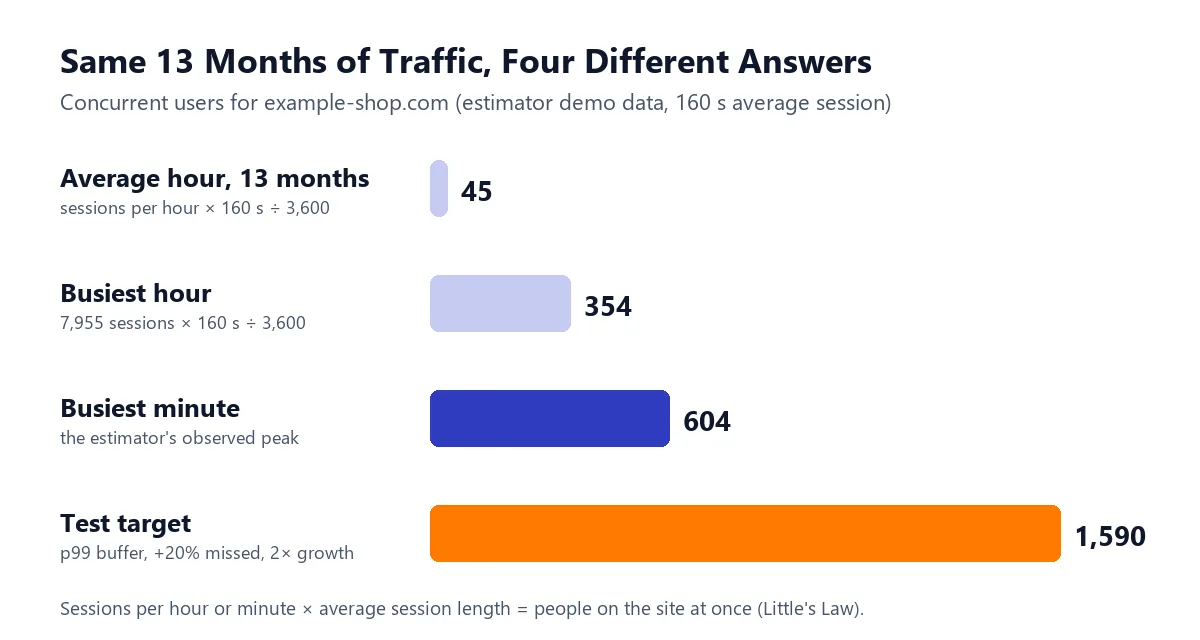
- Die durchschnittliche Stunde ergibt 45 gleichzeitige Nutzer.
- Die stärkste Stunde (7.955 Sitzungen am Black Friday) ergibt 354.
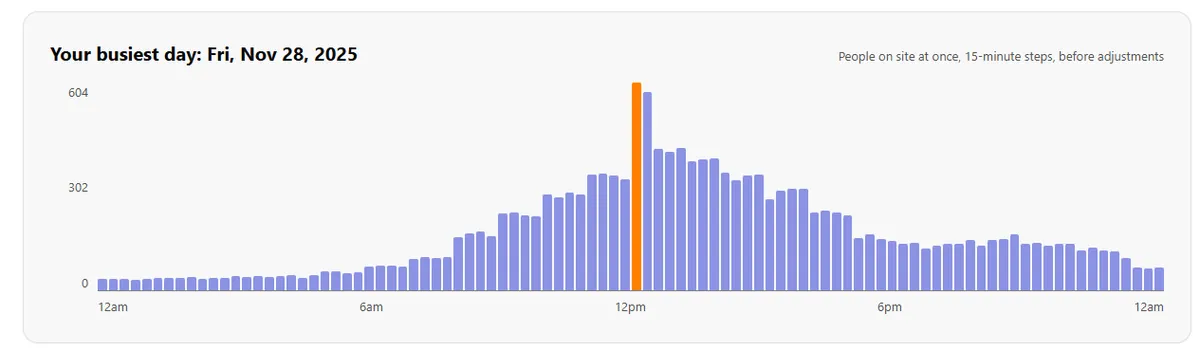
- Die stärkste Minute dieser Stunde, 12:12 Uhr, hatte 604 Personen gleichzeitig auf der Website, also 70 % mehr als die Peak-Stunden-Formel.
Ein Test mit 354 Nutzern bringt nie 604 Nutzer auf die Website. Er kann daher bestehen, ohne Ihnen etwas über 12:12 Uhr zu verraten.
Wie funktioniert der Rechner für gleichzeitige Nutzer?
Der Rechner wendet das Gesetz von Little minutengenau statt stundengenau an. Für jede Minute Ihrer verkehrsstärksten Tage zählt er die Sitzungen, die innerhalb einer durchschnittlichen Sitzungsdauer vor dieser Minute begonnen haben. Diese Zahl ist die Schätzung, wie viele Personen gerade auf der Website waren. GA4 erfasst nicht, wann jeder Besucher geht, daher stehen Sitzungen und durchschnittliche Sitzungsdauer für einzelne Besuche.
Der Rechner arbeitet in vier Schritten:
- Liest Stundenwerte für Sitzungen, Seitenaufrufe und Sitzungsdauer für die letzten 13 Monate (oder 90 Tage), damit der saisonale Spitzenwert des Vorjahres in den Daten enthalten ist.
- Wählt die 8 verkehrsstärksten Tage anhand ihrer stärksten Stunde aus.
- Liest Sitzungen pro Minute für diese 8 Tage und berechnet die Gleichzeitigkeit für jede Minute. Der höchste Wert ist Ihr beobachteter Spitzenwert.
- Addiert drei Zuschläge, um den beobachteten Spitzenwert in einen Testzielwert umzuwandeln.
Sie steuern die Zuschläge selbst:
- Burst-Puffer. Besucher kommen zufällig an, daher kann eine Minute über ihrem Mittelwert liegen. Der Rechner behandelt die Ankünfte als Poisson-Prozess und addiert 2,326 × √Spitze für 99 % Abdeckung oder 1,645 × √Spitze für 95 %. Bei einem Spitzenwert von 604 sind das 57 Nutzer.
- Von GA nicht erfasste Besuche. Cookie-Banner und Werbeblocker verbergen einige Besucher vor GA. Der Standard addiert 20 %, einstellbar von 0 bis 50 %.
- Wachstumsreserve. Ein Multiplikator von 1× bis 5× für einen Launch, einen Sale oder ein größeres Werbebudget. Der Standard ist 2×.
Die Ergebnisseite zeigt die gesamte Berechnung in einer Zeile. Für die Demo lautet sie 3,8 Sitzungen/Sek. × 160 s = 604, plus 57 Nutzer Burst-Puffer = 661, × 1,20 für nicht erfasste Besuche, × 2,0 für Wachstum = 1.590 gleichzeitige Nutzer, auf die nächsten 10 gerundet. Die 3,8 ist die durchschnittliche Ankunftsrate im 160-Sekunden-Fenster, das um 12:12 Uhr endet. Sie liegt daher unter den 262 Sitzungen, die allein in der Minute 12:12 Uhr begannen.
So nutzen Sie den Rechner für gleichzeitige Nutzer, Schritt für Schritt
Sie benötigen ein Google-Konto mit mindestens Betrachterzugriff auf die GA4-Property. Die Analyse dauert etwa 10 Sekunden.
Schritt 1: Google Analytics 4 verbinden
Öffnen Sie den Peak Traffic Estimator und klicken Sie auf Connect Google Analytics und dann auf Continue with Google. Google fragt nach einer Berechtigung: Ihre Google-Analytics-Daten nur lesend einsehen und herunterladen.
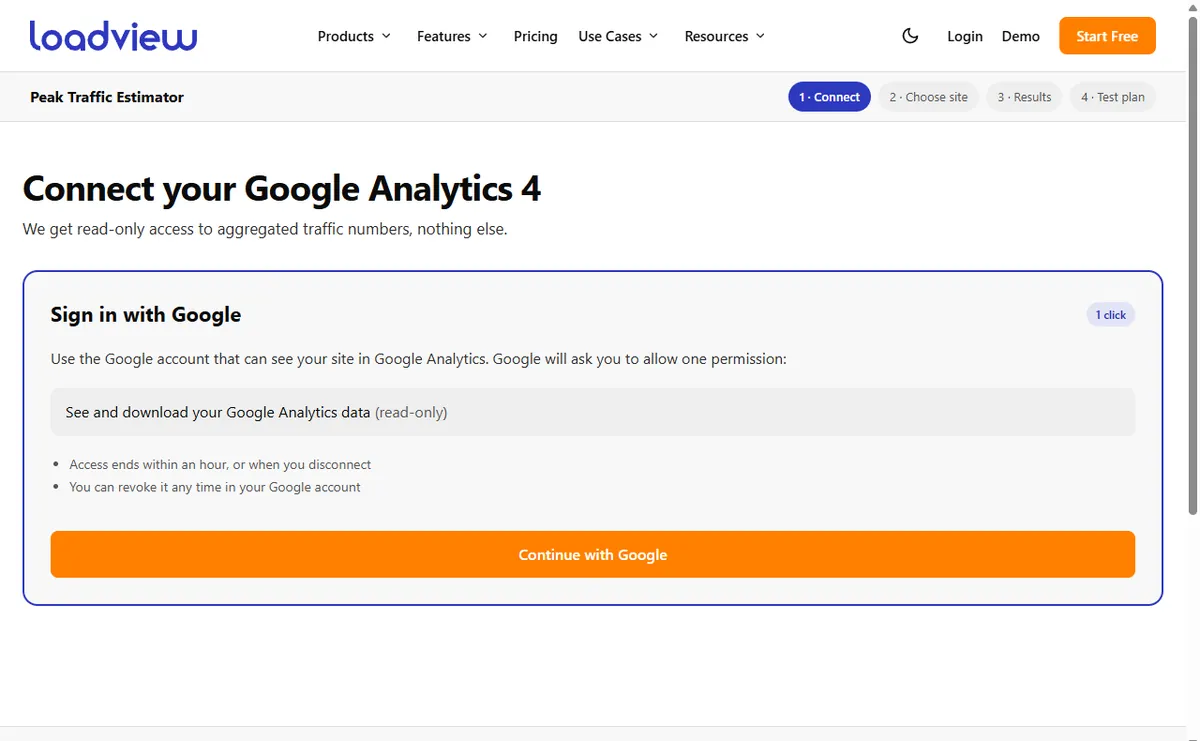
Der Zugriff endet innerhalb einer Stunde oder wenn Sie auf Disconnect klicken. Sie können ihn auch in Ihrem Google-Konto widerrufen.
Schritt 2: Property, Hostname und Zeitraum wählen
Wählen Sie die GA4-Property und dann den Hostnamen, den Sie testen möchten. Das Dropdown zeigt den Anteil der Sitzungen je Hostname. Wenn eine Property www, eine Shop-Subdomain und einen Staging-Host erfasst, wählen Sie den, den Sie testen.
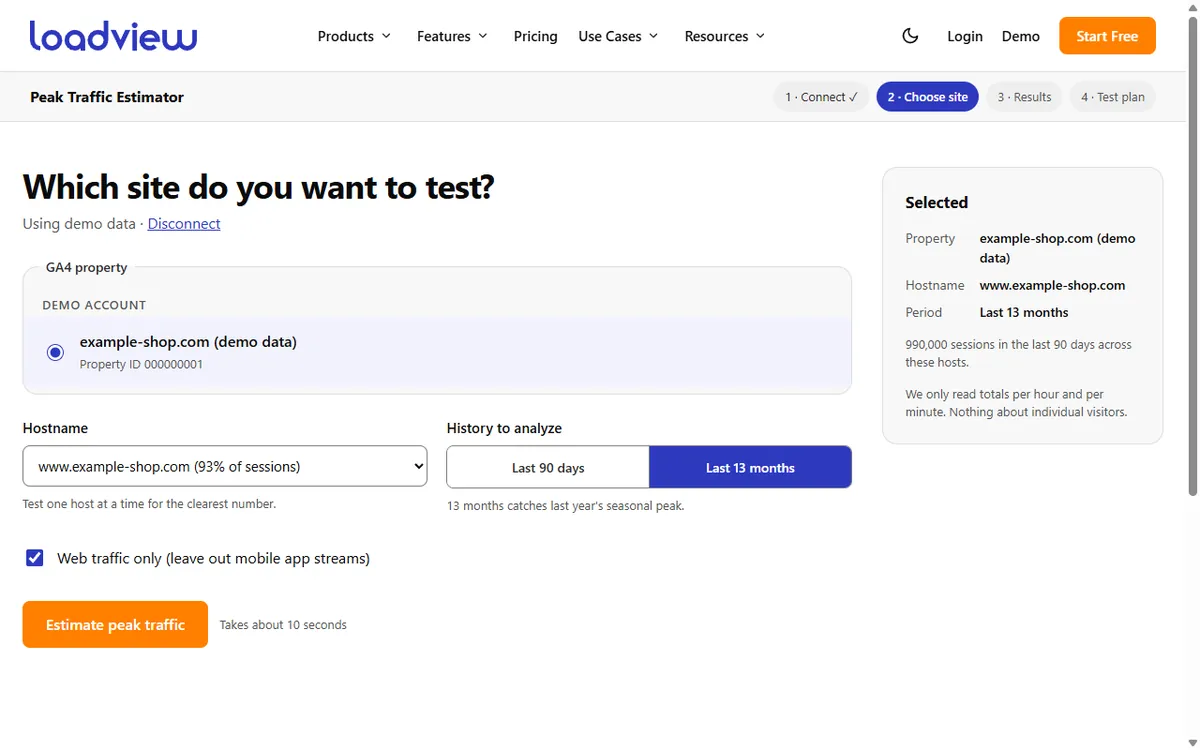
Belassen Sie den Zeitraum auf Last 13 months, sofern sich Ihr Traffic nicht kürzlich verändert hat, etwa nach einer Migration oder dem Start in einem neuen Markt. Behalten Sie Web traffic only aktiviert, damit App-Datenströme die Zahl nicht aufblähen. Klicken Sie dann auf Estimate peak traffic.
Schritt 3: Spitzenwert gleichzeitiger Nutzer ablesen und anpassen
Die große Zahl ist Ihr Testzielwert. Daneben erhalten Sie die Ankunftsrate und die Seitenaufruf-Rate des Ziels (nach Zuschlägen 9,9 neue Sitzungen und 30,8 Seitenaufrufe pro Sekunde in der Demo), die durchschnittliche Sitzung und Ihren typischen Werktags-Spitzenwert.
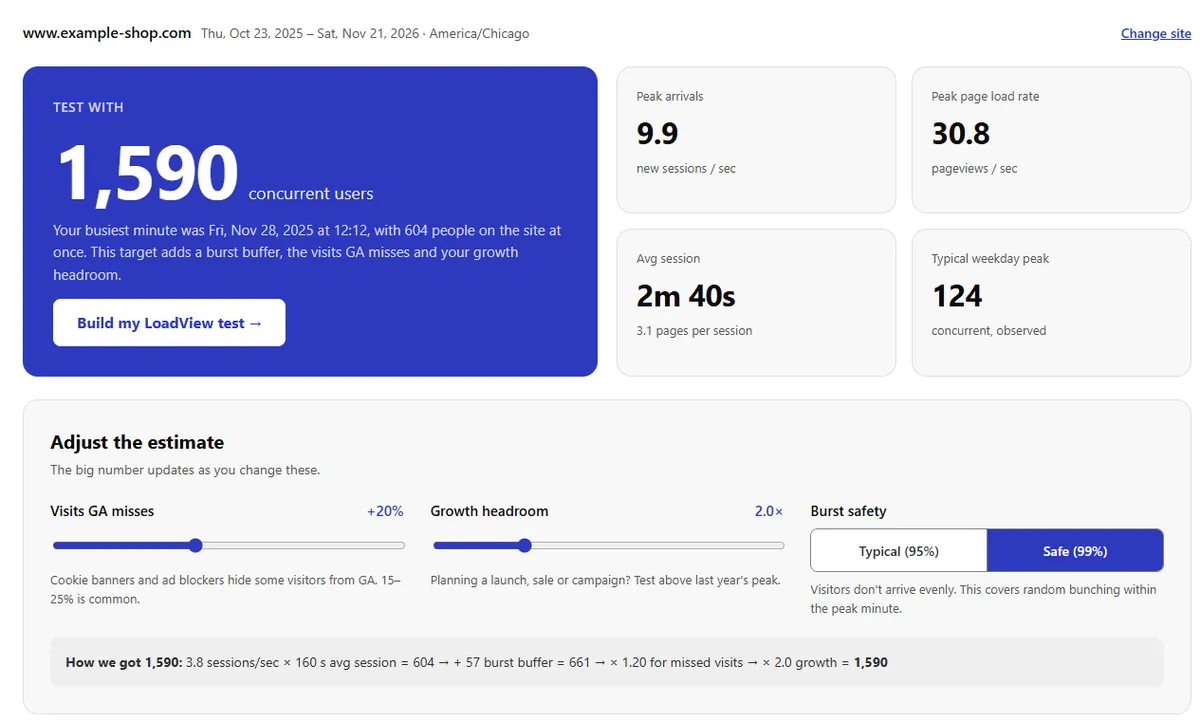
Stellen Sie die Schieberegler passend zu Ihren Plänen ein. Für einen regulären Release ist 1× Wachstum mit dem 95-%-Puffer sinnvoll. Für den Black Friday oder einen Launch mit bezahlter Werbung behalten Sie 99 % bei und setzen das Wachstum auf den Wert, den das Marketing erwartet.
Vergleichen Sie danach das Ziel mit dem typischen Werktags-Spitzenwert. In der Demo erreicht ein normaler Werktag 124 gleichzeitige Nutzer, das Ziel liegt bei 1.590. Es handelt sich also um einen Test für ein Spitzenereignis, nicht für den Alltag.
Schritt 4: Die Zahl in einen LoadView-Testplan umsetzen
Klicken Sie auf Build my LoadView test. Der Planbildschirm wandelt gleichzeitige Nutzer in virtuelle Nutzer um. Diesen Schritt überspringen die meisten manuellen Berechnungen.
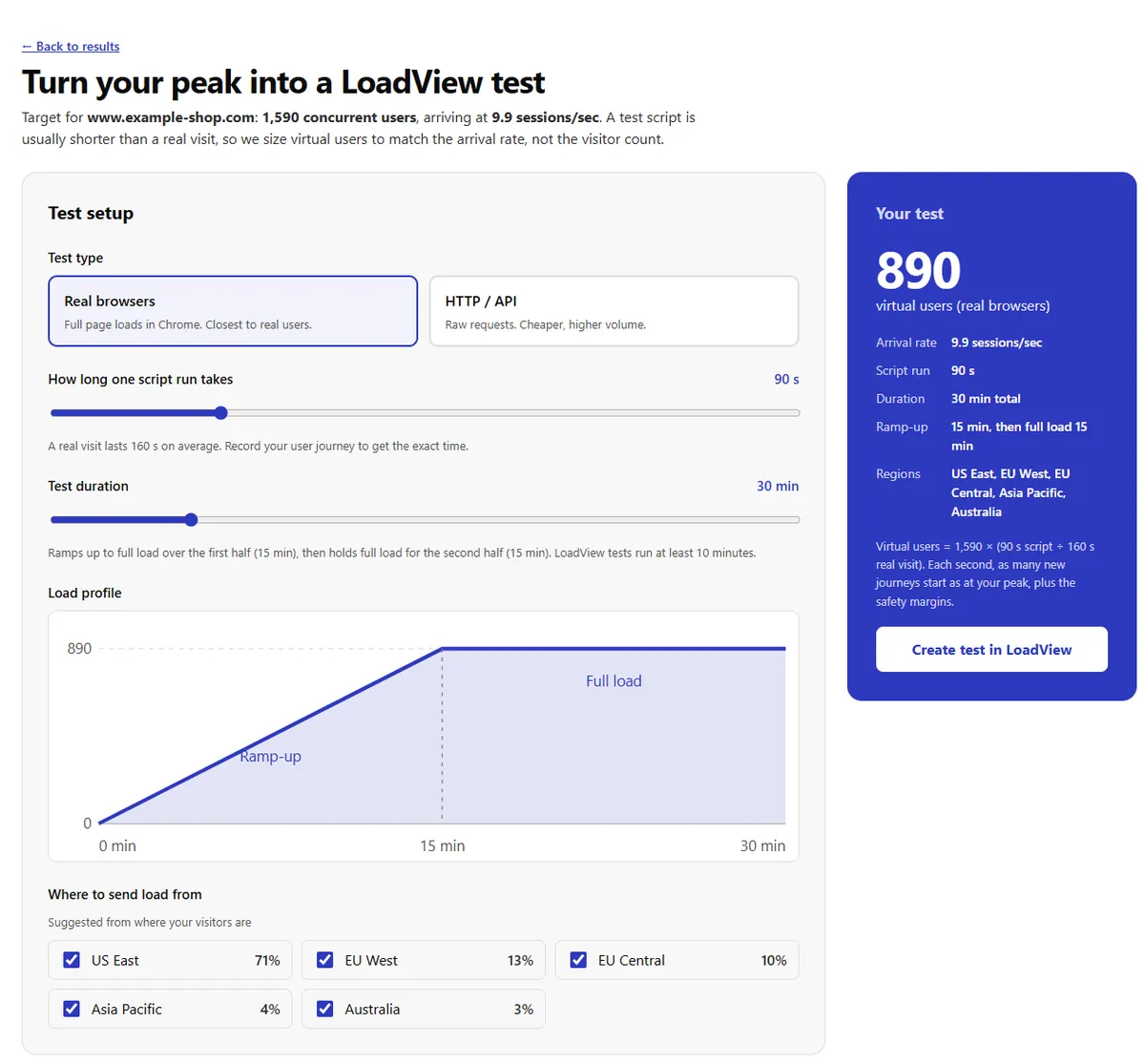
Ein Testskript ist meist kürzer als ein Besuch. Ein aufgezeichneter Checkout dauert vielleicht 90 Sekunden, während ein Besucher 160 Sekunden bleibt und zwischen den Klicks liest. Führen Sie 1.590 virtuelle Nutzer mit einem 90-Sekunden-Skript aus, starten sie neue Abläufe schneller, als Ihre Besucher es je tun würden.
Deshalb gleicht der Rechner stattdessen die Ankunftsrate an: virtuelle Nutzer = Ziel × Skriptlänge ÷ durchschnittliche Sitzungsdauer. Für die Demo ergibt 1.590 × 90 ÷ 160 = 890 virtuelle Nutzer (gerundet), die 9,9 neue Abläufe pro Sekunde starten. Unser Leitfaden zu Modellierung von Lasttests erklärt, warum das Tempo genauso wichtig ist wie die Nutzerzahl.
Auf demselben Bildschirm wählen Sie echte Browser oder HTTP/API, die Skriptlänge und die Testdauer. Der Plan steigert die Last in der ersten Hälfte und hält die volle Last in der zweiten, mit einem Minimum von 10 Minuten. Außerdem schlägt er Lastregionen anhand Ihrer GA-Länderverteilung vor: Der Demo-Shop erhält 71 % seines Traffics aus den USA, daher kommt der Großteil der Last aus US East.
Schritt 5: Den Test in LoadView ausführen
Zeichnen Sie den Nutzerweg mit dem EveryStep Web Recorder auf, messen Sie einen vollständigen Durchlauf und passen Sie die Skriptlänge in Schritt 4 an, falls sie abweicht. Zählen Sie den gesamten Ablauf, einschließlich Wartezeiten und Denkpausen im Skript. Messen Sie nur die Klicks, fällt die Skriptlänge zu kurz aus, und der Test führt zu wenige virtuelle Nutzer aus, um die Ziel-Ankunftsrate zu erreichen.
Legen Sie Nutzerzahl und Hochlauf in den Lastkurven von LoadView fest und wählen Sie Regionen aus dem geografisch verteilten Netzwerk mit über 40 Lasteinspeisungszonen.
Tests mit echtem Browser laden jede Seite in Chrome samt Skripten, Bildern und Drittanbieter-Tags. HTTP-Tests kosten weniger und eignen sich für APIs und Backend-Endpunkte.
Was zeigt der Rechner für gleichzeitige Nutzer außerdem?
Die Zahl kommt mit den Daten, auf denen sie beruht. Prüfen Sie diese, bevor Sie damit testen.
Ihr verkehrsstärkster Tag. Gleichzeitige Nutzer über diesen Tag in 15-Minuten-Schritten, vor Zuschlägen. Ein scharfer Ausschlag verlangt einen kurzen Hochlauf, ein langsamer Anstieg einen längeren.
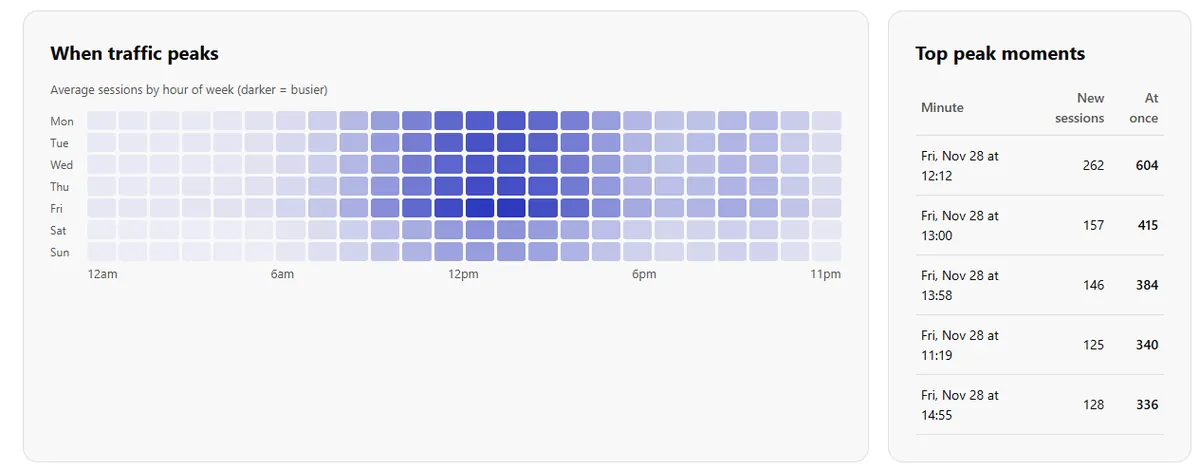
Wann der Traffic seinen Höhepunkt erreicht. Eine Heatmap aus Wochentag und Uhrzeit mit durchschnittlichen Sitzungen. Nutzen Sie sie, um den Test außerhalb Ihrer eigenen Stoßzeiten zu planen.
Die stärksten Spitzenmomente. Die fünf verkehrsstärksten Minuten, mindestens 30 Minuten auseinander. Wenn die stärkste Minute weit über den übrigen liegt, klären Sie vor dem Test, was dort passiert ist.
Warnung bei geringem Traffic. Hatte Ihre verkehrsstärkste Minute weniger als 20 neue Sitzungen, kennzeichnet der Rechner die Zahl als groben Richtwert, weil so kleine Zahlen stark schwanken.
Wie sehen Verkehrsspitzen im Rechner aus?
Diese Szenarien stammen aus den Demodaten des Estimators und aus einem Lauf über eine echte GA4-Property während der Entwicklung.
Ein Händler plant für den Black Friday
Der Demo-Shop verzeichnet durchschnittlich 1.011 Sitzungen pro Stunde. Am Freitag nach Thanksgiving liegt der Traffic beim 2,6-Fachen eines normalen Freitags. Um 12:10 Uhr geht eine Kampagnen-E-Mail raus, und die neuen Sitzungen springen von etwa 130 pro Minute auf 262 um 12:12 Uhr.
Die Peak-Stunden-Formel ergibt 354 gleichzeitige Nutzer. Der Spitzenwert in der stärksten Minute liegt bei 604, und mit Standardzuschlägen beträgt das Ziel 1.590, also 890 virtuelle Nutzer bei einem 90-Sekunden-Checkout-Skript. Die Heatmap zeigt, dass Wochenenden etwa halb so viel Traffic wie Werktage haben, daher ist ein Sonntagvormittag ein guter Zeitraum für den Test.
Was Sie in LoadView tun: Zeichnen Sie den Checkout mit EveryStep auf, führen Sie 890 Nutzer mit echtem Browser aus US East und der EU aus und halten Sie die volle Last 15 Minuten. Wiederholen Sie dann den Test mit 3-facher Wachstumsreserve, um zu sehen, ab wann die Antwortzeiten steigen. Unser Beitrag zum Stresstest vor dem Black Friday erklärt, warum Händler das jedes Jahr tun.
Ein geplanter Launch, der in einer Minute eintrifft
Ticket-Verkäufe, Kursanmeldungen und Produktstarts mit festem Termin verhalten sich anders. Besucher warten auf der Seite und laden um 10:00 Uhr neu. Die Ankünfte in der ersten Minute können ein Vielfaches des Stundendurchschnitts betragen, und der Stundenbericht zeigt das kaum.
Im Rechner zeigt sich das als ein Spitzenmoment, der weit über den nächsten vier liegt, und als ein einzelner hoher Balken im Diagramm des verkehrsstärksten Tages. Analysieren Sie 13 Monate, damit der Launch des Vorjahres in den Daten steckt.
Was Sie in LoadView tun: Verwenden Sie in der Lastkurve einen kurzen Hochlauf, sodass die volle Last innerhalb von ein bis zwei Minuten erreicht wird. Wenn Sie vor allem die erste Sekunde nach dem Öffnen beschäftigt, handelt es sich um simultane Last, und dafür braucht es einen eigenen Test.
Ein Spitzenwert, der sich als Bots erweist
Als wir den Rechner während der Entwicklung auf einer echten B2B-Tool-Website ausführten, fand er einen beobachteten Spitzenwert von 36 gleichzeitigen Nutzern um 2:52 Uhr pazifischer Zeit an einem Freitag, ein Ziel von 120 und eine Warnung bei geringem Traffic.
Die Stunde wirkte für ein US-Publikum falsch. In GA stammten die meisten Sitzungen dieser Stunde aus Singapur als direkter Desktop-Traffic mit einer Dauer von etwa 5 Sekunden. Es war ein automatisierter Schub. Und GA hatte die meisten dieser Sitzungen als engagiert gezählt.
Der Rechner liest, was GA4 als Sitzungen gezählt hat, und kann nicht unterscheiden, ob ein Bot oder ein Mensch dahintersteckt. Liegt der stärkste Moment zu einer ungewöhnlichen Uhrzeit oder stammt er aus einem unerwarteten Land, prüfen Sie diese Stunde in den Explorations von GA.
Was Sie in LoadView tun: Nehmen Sie den nächsten Spitzenmoment, der zu Ihrem Publikum passt, als beobachteten Spitzenwert und berechnen Sie die Zuschläge mit der Formel auf der Ergebnisseite neu. Wenn Ihnen Bots in der ursprünglichen Rate ein echtes Risiko sind, führen Sie diesen Ausschlag als eigenen Stresstest aus.
Eine neue SaaS-Website mit wenig Traffic
Eine Produktseite mit ein paar hundert Sitzungen am Tag erreicht vielleicht nie 20 neue Sitzungen in einer Minute. Der Rechner liefert trotzdem eine Zahl, mit der Warnung bei geringem Traffic.
Hier ist die Wachstumsreserve die entscheidende Eingabe. Könnte ein Launch das 10-Fache des normalen Traffics bringen, beschreiben die letzten 13 Monate diesen Tag nicht gut.
Was Sie in LoadView tun: Beginnen Sie klein und steigern Sie schrittweise. Eine Stufen-Lastkurve, die alle paar Minuten Nutzer hinzufügt, zeigt die Gleichzeitigkeit, bei der die Antwortzeiten brechen. Das sagt Ihnen mehr als ein Bestanden oder Nicht bestanden bei einer einzigen Zahl.
Was liest der Rechner aus Google Analytics?
Der Rechner liest nur aggregierte Summen:
- Sitzungen und Seitenaufrufe nach Stunde und nach Minute
- Durchschnittliche Sitzungsdauer
- Sitzungen nach Hostname und nach Land
- Name und Zeitzone der Property
Er liest keine Daten zu einzelnen Besuchern, und die Berechtigung ist schreibgeschützt. GA-Daten werden im Arbeitsspeicher verarbeitet und nicht in einer Datenbank gespeichert. Ihr Zugriffstoken liegt in einem verschlüsselten Browser-Cookie ohne Refresh-Token, daher endet der Zugriff innerhalb einer Stunde. Wenn Sie den E-Mail-Bericht anfordern, speichert LoadView Ihre E-Mail-Adresse, den Seitennamen und die Zusammenfassung in den E-Mail- und Vertriebsdaten. Details finden Sie in der Datenschutzerklärung des Estimators.
FAQ zum Rechner für gleichzeitige Nutzer
Wie viele gleichzeitige Nutzer kann meine Website verarbeiten?
Der Rechner zeigt, wie viele gleichzeitige Nutzer Ihre Website auf Basis Ihrer Traffic-Historie verarbeiten muss. Wie viele sie tatsächlich verarbeiten kann, zeigt nur ein Lasttest. Führen Sie den Zielwert in LoadView aus und erhöhen Sie die Last dann schrittweise, bis Antwortzeiten oder Fehlerraten steigen.
Wie finde ich die Spitzenwerte gleichzeitiger Nutzer in Google Analytics?
GA4 weist diesen Wert nicht aus. Der Echtzeitbericht zeigt Nutzer, die in den letzten 30 Minuten aktiv waren, und das ist nicht dasselbe. Zur Berechnung rufen Sie Sitzungen pro Minute für Ihre verkehrsstärksten Tage ab (die Dimension dateHourMinute in der GA4 Data API) und multiplizieren die Ankunftsrate minutengenau mit der durchschnittlichen Sitzungsdauer. Der Peak Traffic Estimator übernimmt das für Sie.
Was ist der Unterschied zwischen gleichzeitigen Nutzern und Anfragen pro Sekunde?
Gleichzeitige Nutzer sind Personen, die gleichzeitig auf der Website sind. Anfragen pro Sekunde sind das, was Ihre Server empfangen, und ein Besucher erzeugt viele Anfragen: die Seite, ihre Skripte und Bilder sowie API-Aufrufe. Der Rechner gibt außerdem die Spitzenwerte für Seitenaufrufe pro Sekunde an (30,8 in der Demo). Ein Test mit echtem Browser erzeugt jede Anfrage, die eine Seite auslöst, sodass Sie Anfragen nicht separat schätzen müssen.
Ist der Rechner für gleichzeitige Nutzer kostenlos?
Ja. Der Peak Traffic Estimator ist kostenlos und benötigt kein LoadView-Konto. Den Bericht per E-Mail an sich selbst zu senden, ist optional.
Was, wenn ich Google Analytics 4 nicht nutze?
Dieselbe Rechnung funktioniert mit jedem Analysetool, das Sitzungen pro Minute oder pro Stunde sowie die durchschnittliche Sitzungsdauer ausweist. Wenn Sie nur Stundendaten haben, liegt das Ergebnis oft unter Ihrem tatsächlichen Spitzenwert. Planen Sie deshalb einen größeren Burst-Puffer oder Wachstumsreserven ein.
Fazit
Dimensionieren Sie einen Lasttest nicht anhand eines Stundendurchschnitts. Verwenden Sie Ihre stärkste Minute, addieren Sie einen Burst-Puffer und die von GA nicht erfassten Besuche und multiplizieren Sie mit dem erwarteten Wachstum. Rechnen Sie das anschließend mit Ihrer Skriptlänge in virtuelle Nutzer um.
Der Peak Traffic Estimator erledigt diese Rechnung in etwa 10 Sekunden aus Ihren GA4-Daten, kostenlos. Prüfen Sie die Spitzenmomente auf Bots und starten Sie eine kostenlose LoadView-Testversion und führen Sie den Test aus. Neue Konten erhalten 5 kostenlose Tests, genug für den Zielwert und einen Stufentest darüber.