Todo teste de carga começa com um número: quantos usuários virtuais executar. Se você escolher um valor baixo demais, o site passa em um teste que vai falhar no dia do lançamento. Se escolher alto demais, vai gastar uma semana corrigindo gargalos que seus visitantes nunca vão encontrar.
A maioria das equipes obtém esse número com uma fórmula: sessões na hora mais movimentada, multiplicadas pela duração média da sessão, divididas por 3.600. É um bom começo. Mas a média por hora achata os minutos em que os sites ficam lentos, como os dez minutos depois que um e-mail de campanha chega.
O Peak Traffic Estimator é a calculadora gratuita de usuários simultâneos da LoadView. Ele se conecta ao Google Analytics 4, encontra seus dias mais movimentados em até 13 meses de tráfego, analisa cada um minuto a minuto e entrega um número de pico de usuários simultâneos junto com um plano de teste de carga compatível.
Sumário
- O que são usuários simultâneos?
- Por que a fórmula da hora de pico subestima os usuários simultâneos?
- Como funciona a calculadora de usuários simultâneos?
- Como usar a calculadora de usuários simultâneos, passo a passo
- O que mais a calculadora de usuários simultâneos mostra?
- Como são os picos de tráfego na calculadora?
- O que a calculadora lê do Google Analytics?
- Perguntas frequentes sobre a calculadora de usuários simultâneos
- Conclusão
O que são usuários simultâneos?
Usuários simultâneos, também chamados de usuários concorrentes, são as pessoas no seu site ao mesmo tempo. Cada uma já iniciou uma visita e ainda não saiu. Uma lê uma página de produto enquanto outra preenche um formulário de checkout, e cada uma adiciona carga aos seus servidores enquanto durar a visita.
Não confunda com ações simultâneas, quando vários usuários executam a mesma ação no mesmo instante. Nosso texto sobre usuários concorrentes e ações simultâneas explica quando cada um importa, e o guia sobre teste de usuários concorrentes mostra como testá-los.
O Google Analytics também não fornece esse número. A métrica Usuários ativos do GA4 conta pessoas distintas em um dia ou em um mês, e o relatório em tempo real conta usuários ativos nos últimos 30 minutos. Nenhuma das duas é o número de pessoas no site ao mesmo tempo.
Por isso você calcula com a Lei de Little:
Usuários simultâneos = novas sessões por segundo × duração média da sessão em segundos
Se 4 visitas começam a cada segundo e cada uma dura 160 segundos, cerca de 640 pessoas estão no site a qualquer momento. A parte difícil é escolher o “por segundo” certo.
Por que a fórmula da hora de pico subestima os usuários simultâneos?
A fórmula comum usa a hora mais movimentada do GA: sessões por hora × duração média da sessão ÷ 3.600. O k6 da Grafana e a maioria dos guias de teste de carga ensinam essa fórmula, e ela funciona se o tráfego chegar de forma uniforme ao longo dessa hora.
O tráfego raramente chega assim. Uma newsletter, uma notificação push ou uma postagem nas redes sociais manda visitantes em uma rajada que dura alguns minutos. O total horário espalha essa rajada por 60 minutos e reduz o pico.
Veja o que acontece com 13 meses de dados de demonstração da estimativa, um site de varejo com sessão média de 160 segundos:
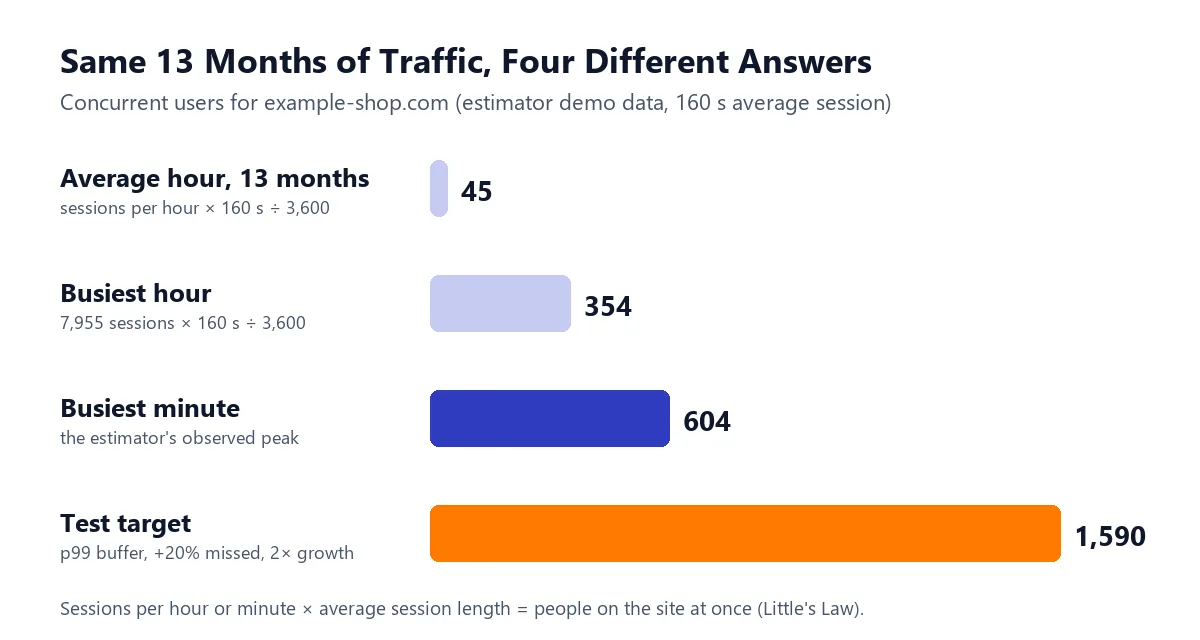
- A hora média dá 45 usuários simultâneos.
- A hora mais movimentada (7.955 sessões na Black Friday) dá 354.
- O minuto mais movimentado dessa hora, às 12h12, teve 604 pessoas no site ao mesmo tempo, 70% a mais que a fórmula da hora de pico.
Um teste dimensionado em 354 nunca coloca 604 usuários no site. Então ele pode passar sem dizer nada sobre as 12h12.
Como funciona a calculadora de usuários simultâneos?
A calculadora aplica a Lei de Little minuto a minuto, e não hora a hora. Para cada minuto dos seus dias mais movimentados, ela conta as sessões que começaram dentro de uma duração média de sessão antes daquele minuto. Essa contagem é a estimativa de quantas pessoas estavam no site. O GA4 não registra quando cada visitante sai, então as sessões e a duração média da sessão representam as visitas individuais.
Ela funciona em quatro etapas:
- Lê as sessões por hora, as visualizações de página e a duração das sessões dos últimos 13 meses (ou 90 dias), para que o pico sazonal do ano passado esteja nos dados.
- Escolhe os 8 dias mais movimentados pela hora de maior tráfego.
- Lê as sessões por minuto desses 8 dias e calcula a simultaneidade de cada minuto. O maior valor é o seu pico observado.
- Adiciona três margens para transformar o pico observado em uma meta de teste.
Você controla as margens:
- Margem para rajadas. Os visitantes chegam de forma aleatória, então um minuto pode ficar acima da média. A calculadora trata as chegadas como um processo de Poisson e soma 2,326 × √pico para cobertura de 99%, ou 1,645 × √pico para 95%. Com pico de 604, isso dá 57 usuários.
- Visitas que o GA não registra. Banners de consentimento de cookies e bloqueadores de anúncios escondem alguns visitantes do GA. O padrão soma 20%, ajustável de 0 a 50%.
- Folga para crescimento. Um multiplicador de 1× a 5× para um lançamento, uma promoção ou um orçamento de anúncios maior. O padrão é 2×.
A página de resultados mostra o cálculo completo em uma linha. Para a demonstração, ela diz 3,8 sessões/s × 160 s = 604, mais 57 usuários de margem para rajadas = 661, × 1,20 para visitas não registradas, × 2,0 para crescimento = 1.590 usuários simultâneos, arredondados para a dezena mais próxima. O 3,8 é a taxa média de chegada na janela de 160 segundos que termina às 12h12, por isso é menor que as 262 sessões que começaram só no minuto das 12h12.
Como usar a calculadora de usuários simultâneos, passo a passo
Você precisa de uma conta Google com pelo menos acesso de Visualizador à propriedade do GA4. A análise leva cerca de 10 segundos.
Passo 1: conecte o Google Analytics 4
Abra o Peak Traffic Estimator e clique em Connect Google Analytics e depois em Continue with Google. O Google pede uma permissão: ver e baixar seus dados do Google Analytics, somente leitura.
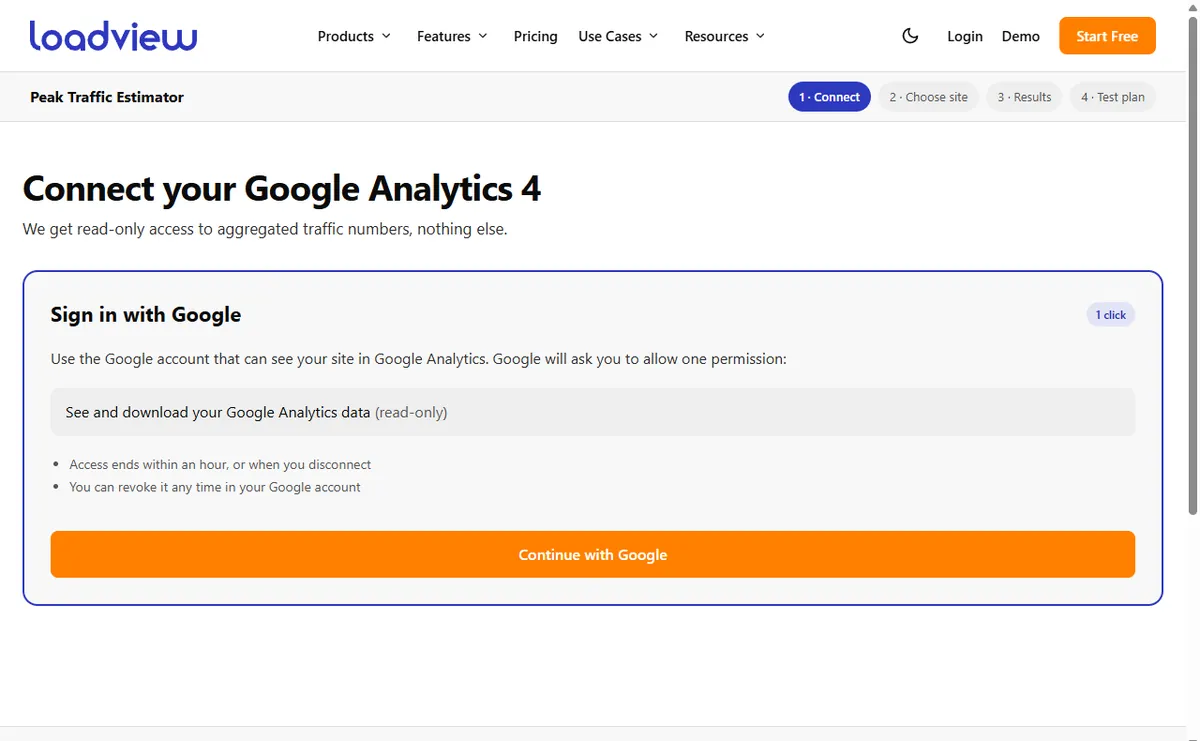
O acesso termina em até uma hora ou quando você clica em Disconnect. Você também pode revogá-lo na sua conta Google.
Passo 2: escolha a propriedade, o hostname e o período
Escolha a propriedade do GA4 e depois o hostname que pretende testar. O menu mostra a parte de sessões de cada hostname. Se uma propriedade tem www, um subdomínio de loja e um host de homologação, escolha o que você está testando.
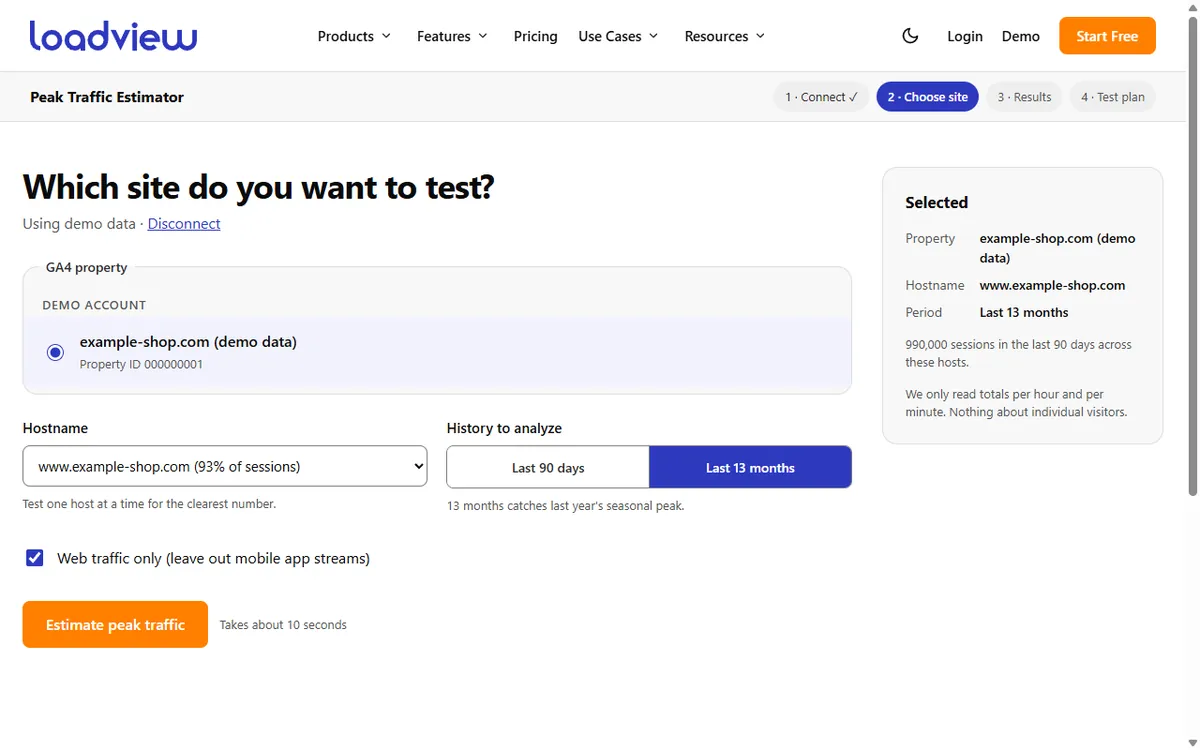
Mantenha o período em Last 13 months, a menos que seu tráfego tenha mudado recentemente, por exemplo após uma migração ou o lançamento de um novo mercado. Mantenha Web traffic only marcado para que fluxos de apps não inflem o número. Depois clique em Estimate peak traffic.
Passo 3: leia e ajuste seus usuários simultâneos de pico
O número grande é a sua meta de teste. Ao lado dele você vê a taxa de chegada e a taxa de visualizações de página da meta (9,9 novas sessões e 30,8 visualizações de página por segundo na demonstração, já com as margens), a sessão média e o pico típico de um dia útil.
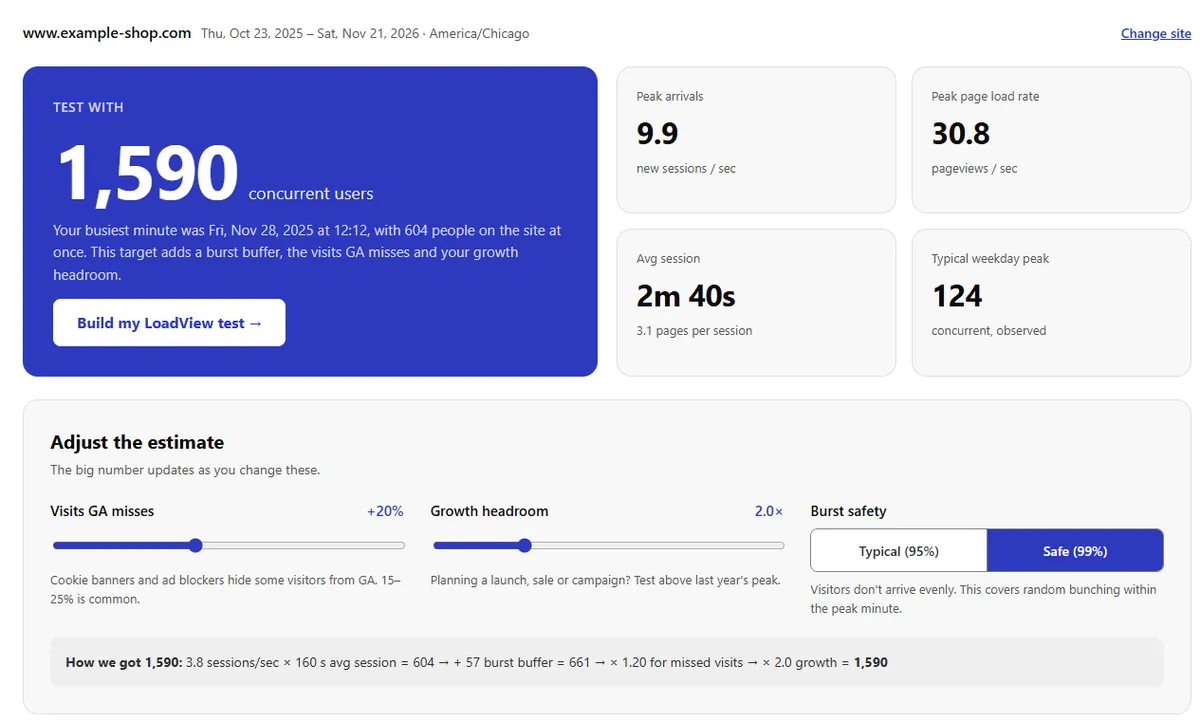
Ajuste os controles de acordo com seus planos. Para uma versão regular, 1× de crescimento com a margem de 95% é razoável. Para a Black Friday ou um lançamento com mídia paga por trás, mantenha 99% e defina o crescimento de acordo com a expectativa do marketing.
Depois compare a meta com o pico típico de um dia útil. Na demonstração, um dia útil normal chega a 124 usuários simultâneos e a meta é 1.590, então esse é um teste para um evento de pico, não para o dia a dia.
Passo 4: transforme o número em um plano de teste no LoadView
Clique em Build my LoadView test. A tela do plano converte usuários simultâneos em usuários virtuais. A maioria dos cálculos manuais pula essa etapa.
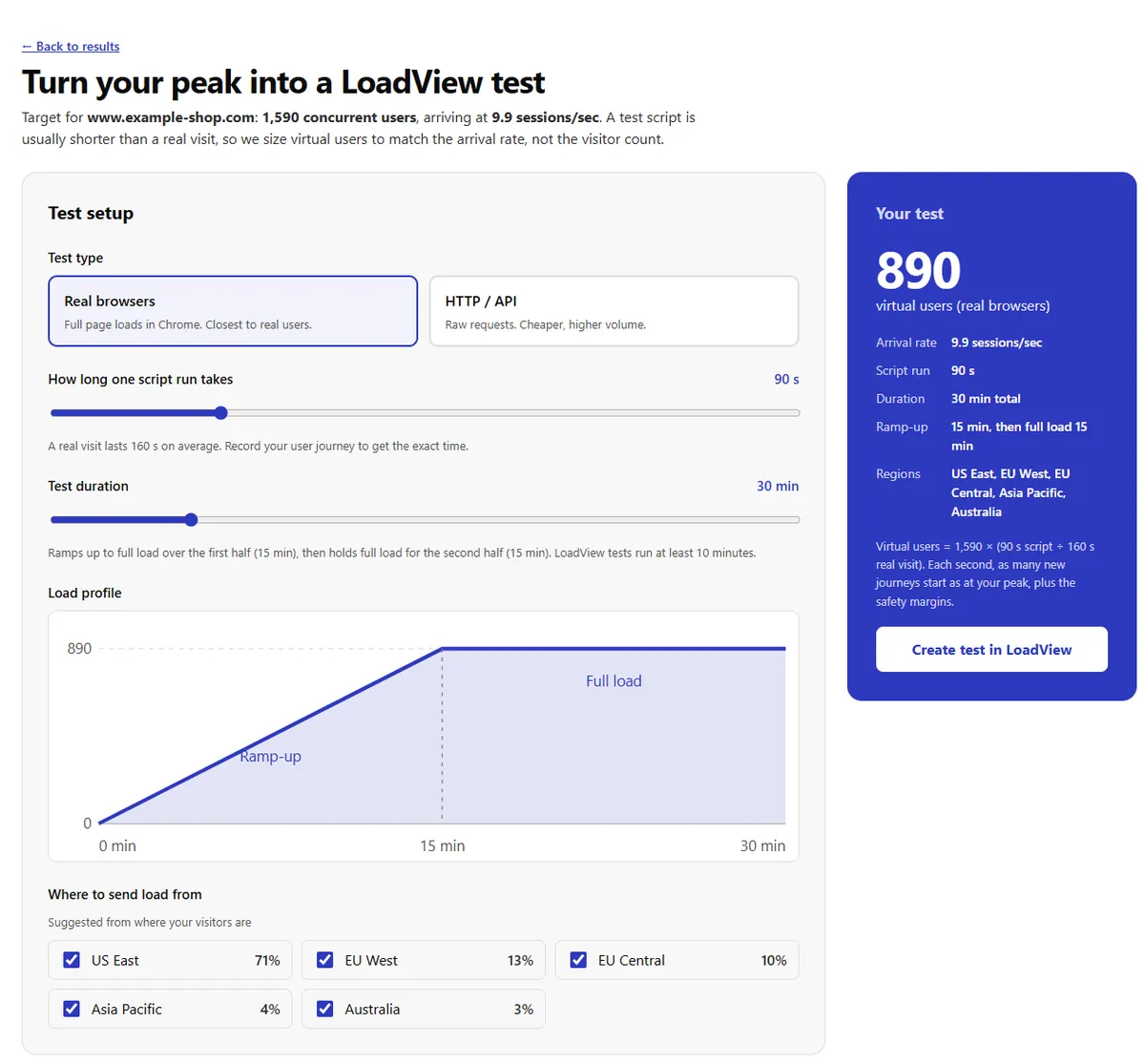
Um script de teste costuma ser mais curto que uma visita. Um checkout gravado pode levar 90 segundos, enquanto um visitante permanece 160 segundos e lê entre os cliques. Se você executar 1.590 usuários virtuais em um script de 90 segundos, eles começarão novas jornadas mais rápido do que seus visitantes jamais começaram.
Por isso a calculadora ajusta a taxa de chegada: usuários virtuais = meta × duração do script ÷ duração média da sessão. Na demonstração, 1.590 × 90 ÷ 160 = 890 usuários virtuais (arredondados), começando 9,9 novas jornadas por segundo. Nosso guia sobre modelagem de teste de carga explica por que o ritmo importa tanto quanto a quantidade de usuários.
Na mesma tela você escolhe navegadores reais ou HTTP/API, a duração do script e a duração do teste. O plano faz a rampa na primeira metade e mantém a carga total na segunda, com mínimo de 10 minutos. Ele também sugere regiões de carga a partir da divisão de países do seu GA: a loja de demonstração recebe 71% do tráfego dos EUA, então a maior parte da carga vem de US East.
Passo 5: execute o teste no LoadView
Grave a jornada com o EveryStep Web Recorder, cronometre uma reprodução completa e atualize a duração do script no Passo 4 se ela for diferente. Conte o ciclo inteiro, incluindo esperas e tempo de pausa no script. Se você cronometrar apenas os cliques, a duração do script sai curta demais e o teste executa poucos usuários virtuais para atingir a taxa de chegada desejada.
Defina os usuários e a rampa nas curvas de carga do LoadView e escolha as regiões na rede geodistribuída com mais de 40 zonas de injeção de carga.
Testes com navegador real carregam cada página no Chrome, com seus scripts, imagens e tags de terceiros. Testes HTTP custam menos e servem para APIs e endpoints de backend.
O que mais a calculadora de usuários simultâneos mostra?
O número vem acompanhado dos dados que o embasam. Verifique-os antes de testar com ele.
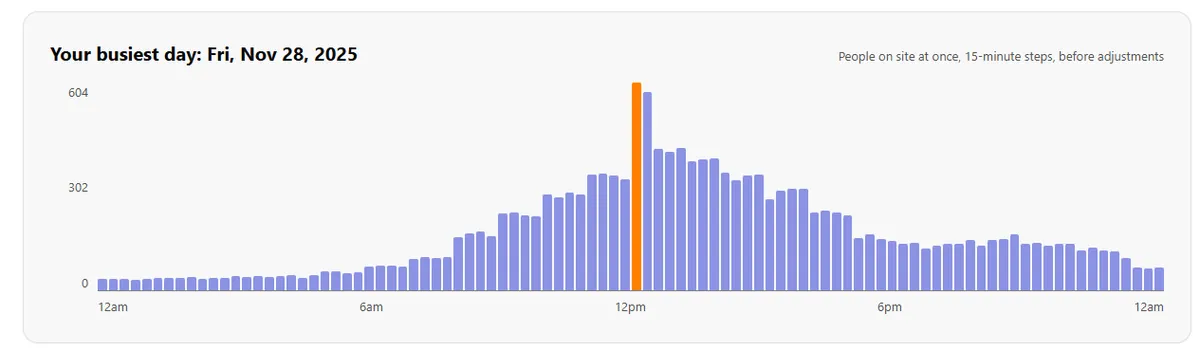
Seu dia mais movimentado. Usuários simultâneos ao longo desse dia em intervalos de 15 minutos, antes das margens. Um pico acentuado pede uma rampa curta; uma subida lenta, uma rampa mais longa.
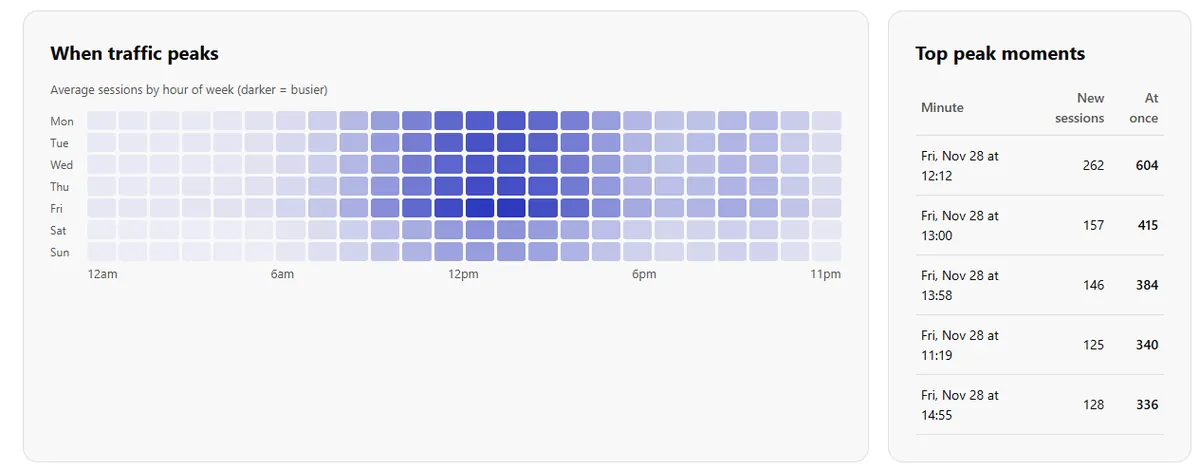
Quando o tráfego atinge o pico. Um mapa de calor de dia da semana × hora com a média de sessões. Use-o para agendar o teste fora dos seus horários de maior movimento.
Os momentos de pico mais altos. Os cinco minutos mais movimentados, com pelo menos 30 minutos de intervalo entre eles. Se o minuto principal fica muito acima dos demais, descubra o que aconteceu naquele momento antes de testar contra ele.
Alerta de baixo tráfego. Se o minuto mais movimentado teve menos de 20 novas sessões, a calculadora marca o número como uma estimativa aproximada, porque contagens tão pequenas são instáveis.
Como são os picos de tráfego na calculadora?
Estes cenários vêm dos dados de demonstração da estimativa e de uma execução em uma propriedade ativa do GA4 durante o desenvolvimento.
Um varejista planejando a Black Friday
A loja de demonstração tem em média 1.011 sessões por hora. Na sexta-feira da Black Friday, o tráfego fica 2,6× acima de uma sexta-feira normal. Às 12h10 sai um e-mail de campanha, e as novas sessões saltam de cerca de 130 por minuto para 262 às 12h12.
A fórmula da hora de pico dá 354 usuários simultâneos. O pico do minuto mais movimentado é 604, e com as margens padrão a meta é 1.590, ou 890 usuários virtuais em um script de checkout de 90 segundos. O mapa de calor mostra os fins de semana com cerca de metade do tráfego de um dia útil, então uma manhã de domingo é uma boa janela para o teste.
O que fazer no LoadView: grave o checkout com o EveryStep, execute 890 usuários de navegador real a partir de US East e da UE, e mantenha a carga total por 15 minutos. Depois reexecute com crescimento de 3× para ver onde os tempos de resposta começam a subir. Nosso post sobre o teste de estresse para a Black Friday explica por que as lojas fazem esse teste todo ano.
Um lançamento agendado que chega em um minuto
Lançamentos de ingressos, inscrições em cursos e produtos anunciados para um horário específico se comportam de outra forma. Os visitantes esperam na página e atualizam às 10h. As chegadas no primeiro minuto podem ser muitas vezes a média da hora, e o relatório por hora quase não mostra isso.
Na calculadora, isso aparece como um momento principal muito acima dos quatro seguintes e como uma barra alta no gráfico do dia mais movimentado. Analise 13 meses para que o lançamento do ano passado esteja nos dados.
O que fazer no LoadView: use uma rampa curta na curva de carga para que a carga total chegue em um ou dois minutos. Se o que preocupa é o primeiro segundo após a abertura, isso é carga simultânea e precisa de um teste próprio.
Um pico que acabou sendo bots
Quando executamos a calculadora em um site de ferramentas B2B ativo durante o desenvolvimento, ela encontrou um pico observado de 36 usuários simultâneos às 2h52 (horário do Pacífico) em uma sexta-feira, uma meta de 120 e um alerta de baixo tráfego.
A hora parecia errada para um público dos EUA. No GA, a maioria das sessões naquela hora veio de Singapura, como tráfego direto de desktop com duração de cerca de 5 segundos. Era uma rajada automatizada. E o GA havia contado a maioria dessas sessões como engajadas.
A calculadora lê o que o GA4 contou como sessões e não consegue diferenciar um bot de uma pessoa. Se o momento principal cair em um horário estranho ou vier de um país inesperado, verifique essa hora nas Explorações do GA.
O que fazer no LoadView: use como pico observado o próximo momento principal que corresponda ao seu público e refaça as margens com a fórmula da página de resultados. Se bots na taxa original são um risco que você considera, execute esse pico como um teste de estresse separado.
Um novo site SaaS com pouco tráfego
Um site de produto com algumas centenas de sessões por dia pode nunca chegar a 20 novas sessões em um minuto. Mesmo assim, a calculadora devolve um número, com o alerta de baixo tráfego.
Aqui, a folga para crescimento é a entrada que mais importa. Se um lançamento puder trazer 10× o tráfego normal, os 13 meses anteriores não descrevem bem aquele dia.
O que fazer no LoadView: comece pequeno e suba aos poucos. Uma curva de carga em degraus que adiciona usuários a cada poucos minutos mostra a simultaneidade em que os tempos de resposta quebram, o que diz mais do que um aprovado ou reprovado em um único número.
O que a calculadora lê do Google Analytics?
A calculadora lê apenas totais agregados:
- Sessões e visualizações de página por hora e por minuto
- Duração média da sessão
- Sessões por hostname e por país
- O nome e o fuso horário da propriedade
Ela não lê dados sobre visitantes individuais, e a permissão é somente leitura. Os dados do GA são processados na memória, não salvos em um banco de dados. Seu token de acesso fica em um cookie criptografado do navegador, sem refresh token, então o acesso termina em até uma hora. Se você pedir o relatório por e-mail, a LoadView guarda seu endereço de e-mail, o nome do site e os números do resumo nos seus registros de e-mail e vendas. A política de privacidade do estimador tem os detalhes.
Perguntas frequentes sobre a calculadora de usuários simultâneos
Quantos usuários simultâneos meu site aguenta?
A calculadora mostra quantos usuários simultâneos o seu site precisa suportar, com base no histórico de tráfego. Só um teste de carga mostra quantos ele consegue suportar. Execute a meta no LoadView e depois aumente a carga aos poucos até que os tempos de resposta ou as taxas de erro comecem a subir.
Como encontro os usuários simultâneos de pico no Google Analytics?
O GA4 não informa esse número. Seu relatório em tempo real mostra usuários ativos nos últimos 30 minutos, o que não é a mesma coisa. Para calcular, extraia as sessões por minuto dos seus dias mais movimentados (a dimensão dateHourMinute na API de Dados do GA4) e multiplique a taxa de chegada pela duração média da sessão, minuto a minuto. O Peak Traffic Estimator faz isso para você.
Qual é a diferença entre usuários simultâneos e requisições por segundo?
Usuários simultâneos são pessoas no site ao mesmo tempo. Requisições por segundo são o que seus servidores recebem, e um visitante gera muitas requisições: a página, seus scripts e imagens, e chamadas de API. A calculadora também informa o pico de visualizações de página por segundo (30,8 na demonstração). Um teste com navegador real gera todas as requisições que cada página faz, então você não precisa estimar as requisições separadamente.
A calculadora de usuários simultâneos é gratuita?
Sim. O Peak Traffic Estimator é gratuito e não exige uma conta na LoadView. Enviar o relatório para o seu próprio e-mail é opcional.
E se eu não usar o Google Analytics 4?
A mesma matemática funciona com qualquer ferramenta de análise que informe sessões por minuto ou por hora e a duração média da sessão. Se você tiver apenas dados por hora, o resultado costuma ficar abaixo do seu pico real, então adicione uma margem maior para rajadas ou para crescimento.
Conclusão
Não dimensione um teste de carga a partir de uma média horária. Use o seu minuto mais movimentado, adicione uma margem para rajadas e as visitas que o GA não registra, e multiplique pelo crescimento esperado. Depois converta esse valor em usuários virtuais usando a duração do seu script.
O Peak Traffic Estimator faz esse cálculo com os seus dados do GA4 em cerca de 10 segundos, gratuitamente. Verifique os momentos de pico em busca de bots e depois comece um teste gratuito no LoadView e execute o teste. Novas contas recebem 5 testes gratuitos, o suficiente para a meta e um teste em degraus acima dela.