

En esta publicación, vamos a comparar Apache JMeter y LoadView usando un escenario práctico para el sitio web PhoneNumberMonitoring.com. La idea es simple: simular un recorrido real del usuario: lanzar el sitio, iniciar sesión, navegar a una pestaña y cerrar sesión.
Pero cómo logramos eso en JMeter vs LoadView es completamente diferente, especialmente cuando se trata de esfuerzo, flexibilidad y simulación del mundo real.
Usando JMeter: Escritura Manual y Complejidad Técnica
Comencemos con JMeter.
Como puedes ver en la primera captura de pantalla, el usuario necesita configurar el HTTP(S) Test Script Recorder, configurar el puerto 8888 y usar un proxy del navegador para capturar el tráfico. Esta parte por sí sola toma tiempo, especialmente si el usuario es nuevo en configuraciones de proxy.
Configuración del HTTP(S) Test Script Recorder en JMeter
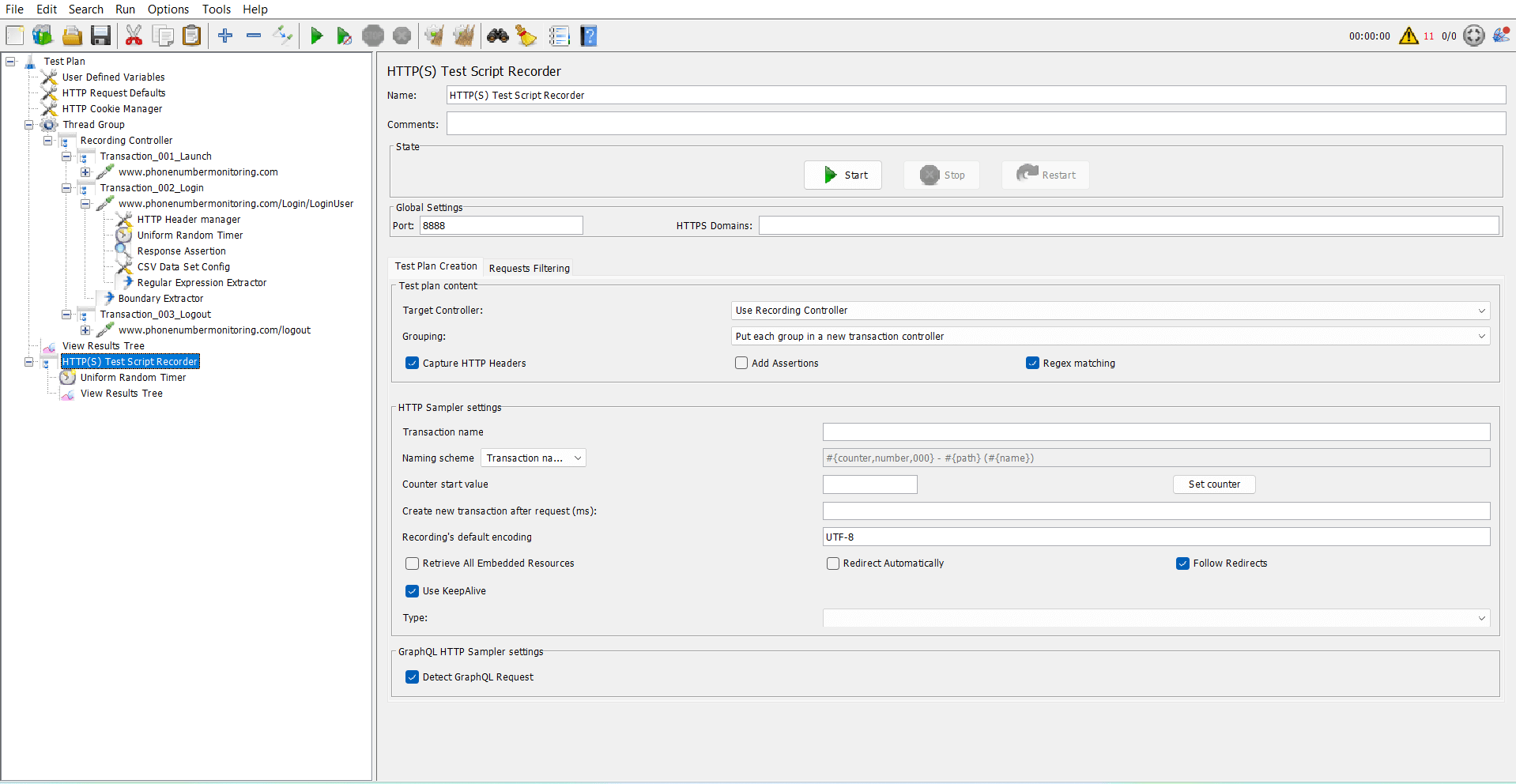
Cosas que tuvimos que hacer en JMeter:
- Configurar Thread Group, Recording Controller y HTTP Cookie Manager
- Configurar el puerto, instalar certificados de JMeter para HTTPS
- Usar Extractores de Expresiones Regulares y Extractores de Límites para capturar valores dinámicos (como IDs de sesión, tokens)
- Escribir convenciones de nombres personalizadas para las transacciones
(ver login-16 a login-25 en la segunda captura de pantalla) - Crear manualmente transacciones como:
- Transaction_001_Launch
- Transaction_003_Login
- Transaction_003_Logout
Flujo grabado en JMeter con múltiples samplers
Y no olvidemos los valores dinámicos: JMeter requiere correlación manual. Eso es toda una tarea por sí misma. Demanda un buen entendimiento de la estructura de solicitud/respuesta y cómo extraer/reemplazar valores dinámicamente.
¿Quieres simular comportamientos del mundo real como tiempos de espera, retrasos en navegación o flujos complejos? Los usuarios deben escribir scripts o depender de plugins de terceros.
¿Pruebas de carga distribuidas? Eso es otro agujero de conejo. Necesitarás:
- Múltiples servidores JMeter
- Configuración maestro-esclavo
- Reglas de firewall
- Orquestación manual
Es posible, pero no rápido ni fácil.
Using LoadView: Simplicidad basada en navegador, sin scripting
Con LoadView, las cosas se simplifican drásticamente.
Es una prueba totalmente basada en navegador usando Chrome o Edge — no hay que preocuparse por configuraciones a nivel HTTP o plugins.
Captura de pantalla 3: LoadView – Seleccionar sitio web > Navegador real
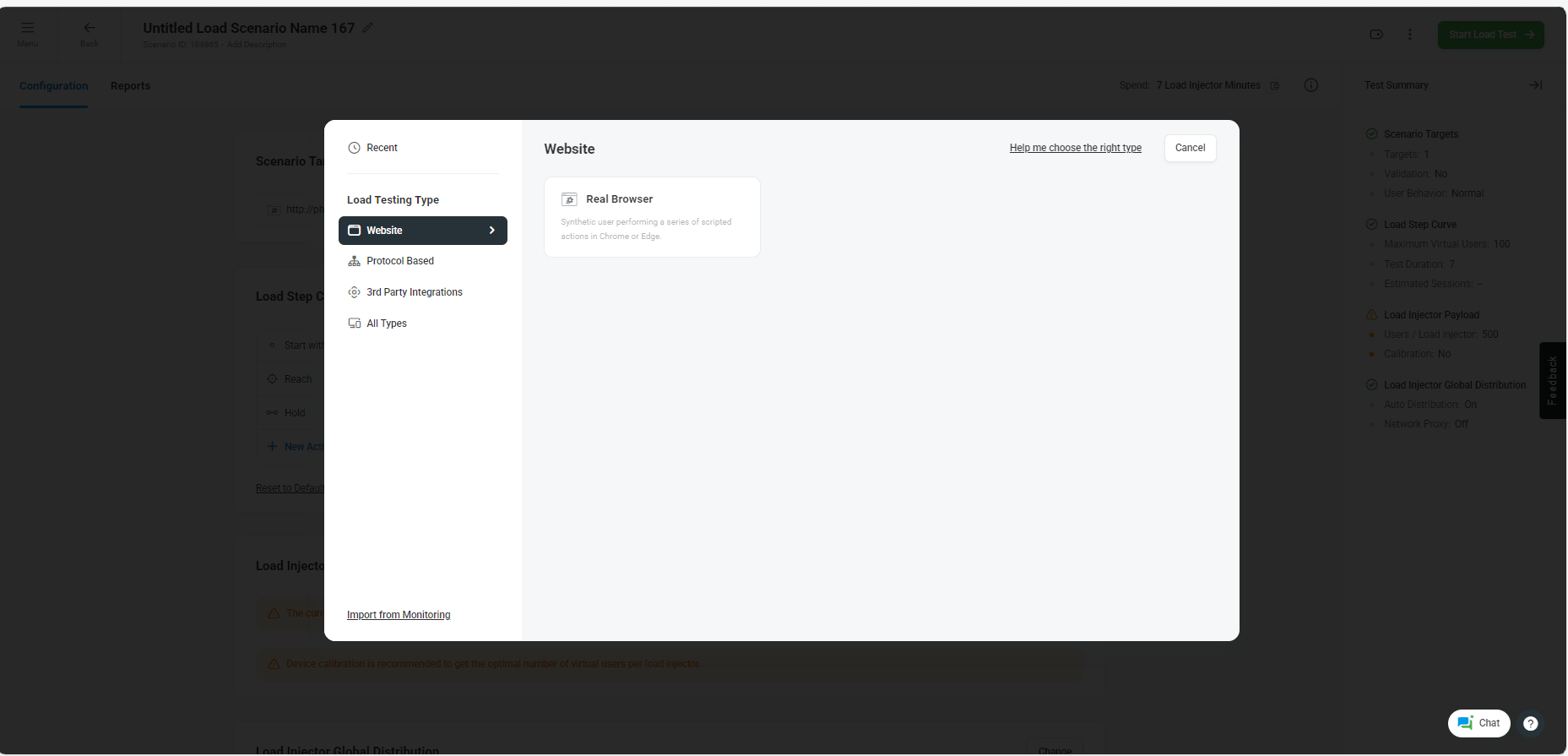
Luego lanzamos el EveryStep Recorder, ingresamos la URL y seguimos los pasos:
iniciar sesión → navegar → cerrar sesión
Configuración de EveryStep Recorder
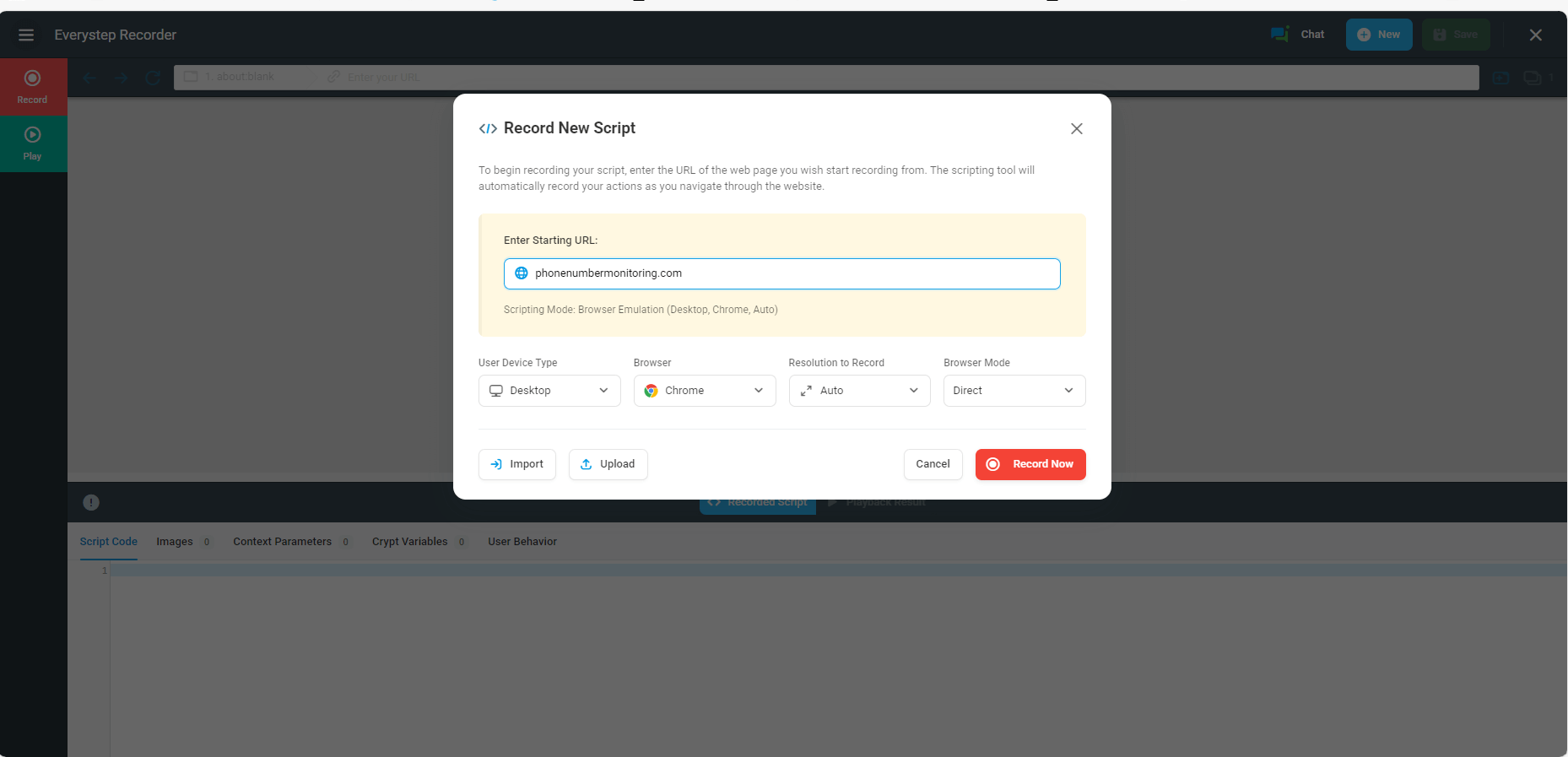
Eso es todo. LoadView maneja automáticamente todos los valores dinámicos—no es necesario usar correlación o extractores.
Lo que tomaba 30–60 minutos en JMeter puede hacerse en menos de 5 minutos en LoadView.
Por qué LoadView es sencillo
- Simulación de navegador real (Chrome/Edge)
- No se necesita configurar plugin o proxy
- No se requiere scripting — solo conoce el caso de uso
- Correlación automática de todos los valores dinámicos (ID de sesión, tokens CSRF, etc.)
Simulación de escenario real simplificada con LoadView
Este es un diferenciador enorme. En JMeter, configurar perfiles de carga realistas o simulación de tráfico geolocalizado implica plugins, servidores y scripting.
Pero en LoadView:
Elegir modo de ejecución (Cloud, On-Prem, Proxy Agent)
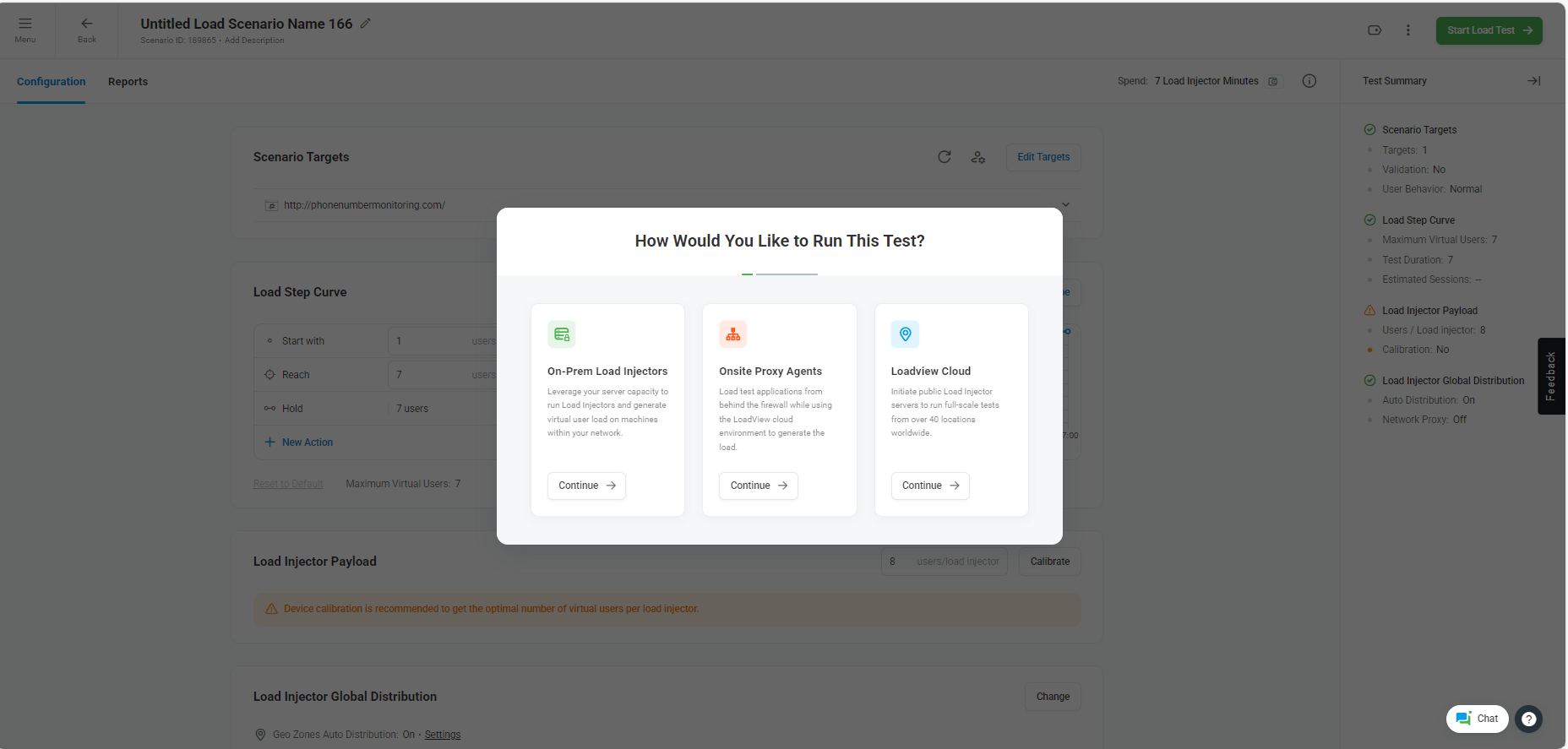
Configurar curva de paso de carga
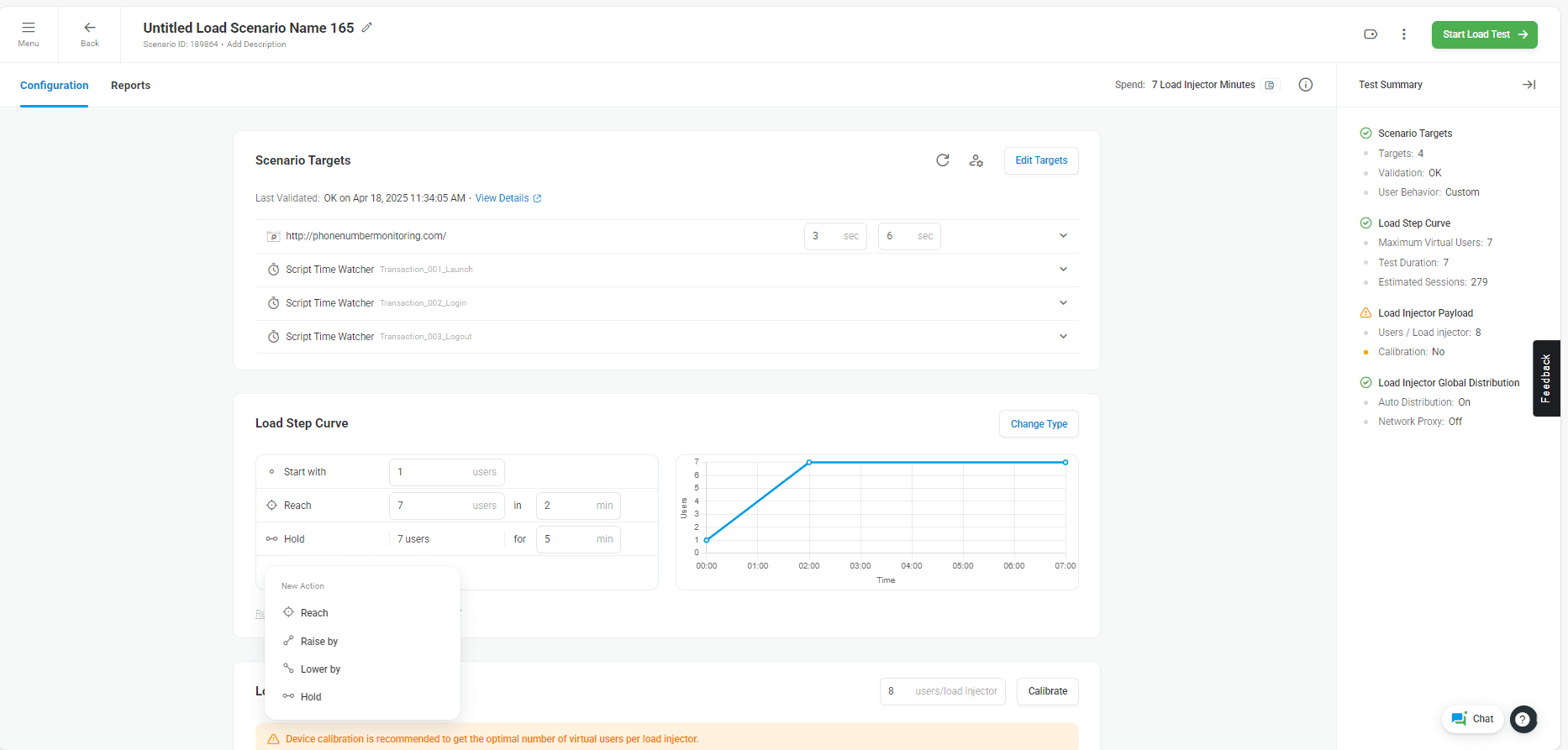
Puedes definir visualmente el patrón de carga:
- Comenzar con 1 usuario
- Alcanzar 7 usuarios en 2 minutos
- Mantener 7 usuarios durante 5 minutos
Seleccionar ubicaciones del inyector de carga geolocalizada (más de 40 opciones)
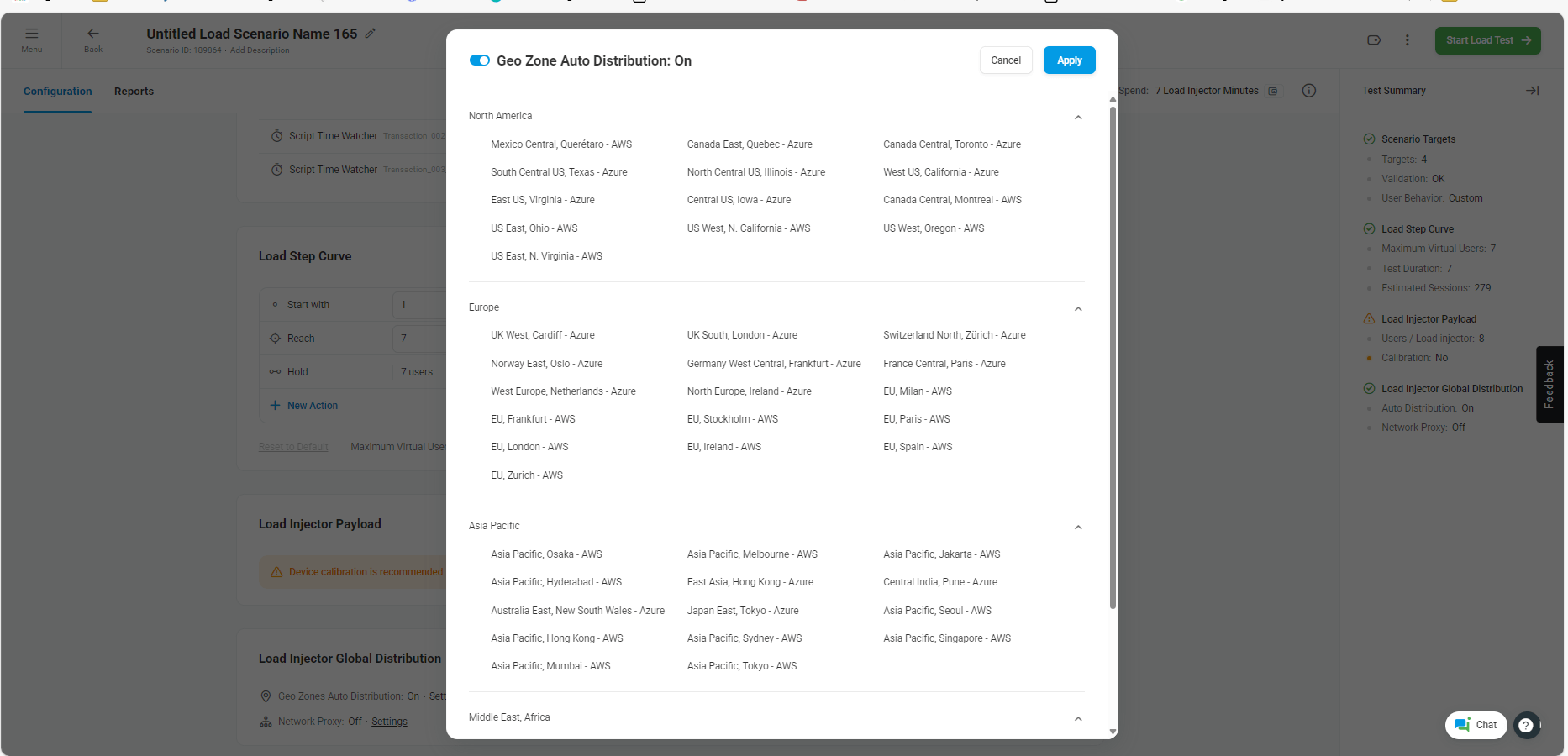
Este tipo de flexibilidad basada en la nube bajo un solo entorno — con cero scripting — es lo que hace que LoadView sea increíblemente fácil de usar.
Resumen: JMeter vs LoadView
| Característica | JMeter | LoadView |
| Requiere scripting | ✅ Alto | ❌ Ninguno |
| Manejo de valores dinámicos | ❌ Correlación manual | ✅ Automático |
| Simulación de navegador real | ❌ No soportado nativamente | ✅ Incorporado |
| Pruebas de carga distribuidas | ❌ Configuración compleja | ✅ Con un clic, 40+ ubicaciones |
| Facilidad de uso | 👨💻 Para usuarios técnicos | 🧑💼 Para cualquiera que conozca el flujo |
| Tiempo para crear la prueba | ⏱️ 30–60 mins | ⚡ 5–10 mins |