

Datos de rendimiento que importan
Estadísticas detalladas a nivel de elemento hasta resúmenes ejecutivos.
Observe cómo los usuarios virtuales interactúan con sus aplicaciones y sitios en tiempo real. Acceda y comparta informes detallados después de completar la prueba.
Visualice la ejecución de su prueba en tiempo real para ver una representación gráfica del plan de ejecución, los tiempos de respuesta promedio y los errores que ocurren. Cuando una prueba finaliza, los resultados pueden accederse a través del Informe de Prueba de Estrés, que contiene las siguientes secciones:

Resumen
Incluye un resumen del plan de ejecución, que abarca el número máximo, actual y esperado de usuarios virtuales, junto con el tiempo promedio de respuesta de transacciones, número de sesiones, errores de sesión, uso de CPU del inyector de carga y mucho más.
Informe de Sesión
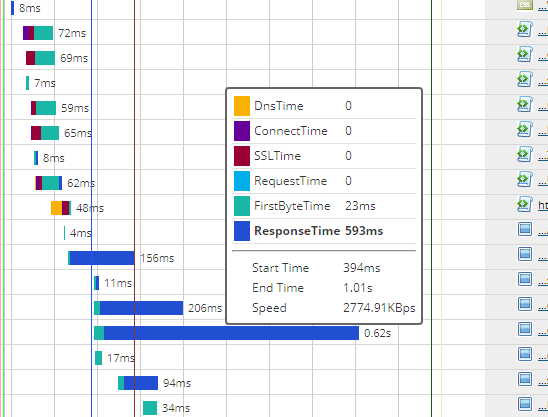
Profundice aún más en los detalles a nivel de elemento mediante gráficos de cascada. Analice el tiempo de inicio, duración y estado de ejecución para todas las sesiones de usuario o zonas, así como cualquier error del lado del cliente y sesiones fallidas.
El Informe de Sesión también incluye la grabación del Servidor de Referencia. El Servidor de Referencia ejecuta un solo usuario virtual que representa a un visitante externo, examinando la disponibilidad del dispositivo durante la prueba. Esto le permite comparar las sesiones del inyector de carga y el usuario de referencia durante una prueba de estrés. Para aplicaciones web y pruebas de carga de páginas web, el servidor de referencia graba vídeo tal como aparece a su visitante, permitiéndole revisar el comportamiento real de sus aplicaciones y sitios bajo carga.

Información del Dispositivo
Resumen del script que se ejecutó, las variables dinámicas (si aplica) y cualquier detalle del perfil, como comportamiento del usuario y retrasos.
- Plan de Ejecución
- Transacciones Por Minuto
- Tiempo Medio de Respuesta
- Conteo de Sesiones Acumuladas
- Número de Sesiones Iniciadas
- Número de Errores por Tipo de Error
- Carga del Inyector de Carga
- Infotip

Plan de ejecución
El gráfico de líneas muestra el cambio en el número real de usuarios virtuales durante el período de prueba frente al número esperado de usuarios virtuales basado en el escenario de prueba. Si la línea del Número Real de Usuarios alcanza la línea del Número Máximo de Usuarios, se utilizaron todos los usuarios virtuales asignados para la prueba y el sitio fue probado bajo la carga máxima planificada.

Transacciones por minuto (solo para prueba de carga basada en objetivos)
El gráfico refleja el número objetivo frente al número real de transacciones por minuto en cada iteración de la prueba.
En el gráfico puedes encontrar las siguientes líneas:
- Transacciones (Planificadas) – el número objetivo de transacciones por minuto establecido en el escenario de prueba.
- Transacciones (Reales) – el número real de transacciones simuladas en el sitio web objetivo en cada iteración. La línea está separada por los periodos de calibración.
- Periodos de calibración – el tiempo necesario para alcanzar el siguiente nivel de carga de usuarios. En el gráfico, se muestra como un espacio atenuado entre los periodos de carga reales.
 Tiempo Medio de Respuesta

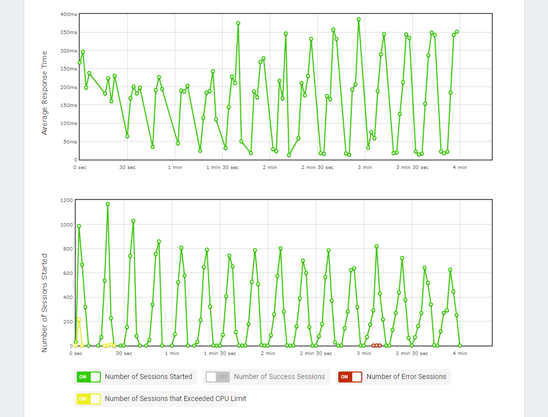
El gráfico de Tiempo Medio de Respuesta muestra el cambio en la duración real de las transacciones. El eje Y representa el tiempo en segundos. Si no hay fluctuaciones significativas en la línea del gráfico, su sitio web manejó exitosamente la carga de la prueba.

Conteo de Sesiones Acumuladas
El gráfico de Conteo de Sesiones Acumuladas muestra el número total de sesiones iniciadas durante la prueba. El gráfico permite evaluar el número total de usuarios virtuales simulados en el recurso objetivo durante el período de prueba. El eje Y muestra el número de sesiones.
Cada nodo representa el conteo total, calculado como la suma de sesiones iniciadas hasta el momento del cálculo.
Número de Sesiones Iniciadas
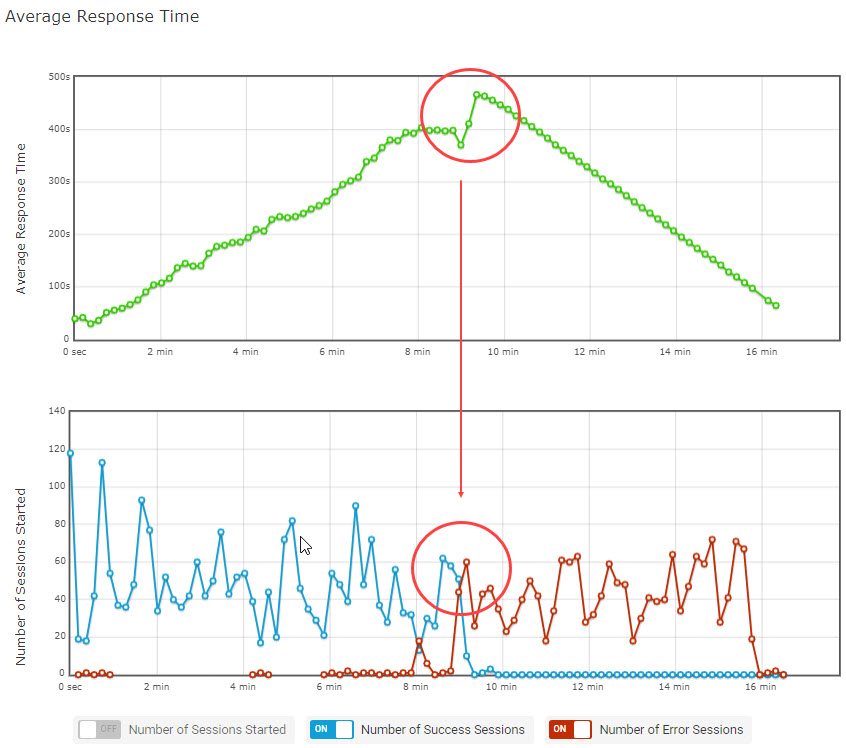
El gráfico de Número de Sesiones Iniciadas permite comparar el número total de sesiones iniciadas por usuarios concurrentes y el número de sesiones fallidas/exitosas.
En el gráfico puedes encontrar las siguientes líneas:
- Número de Sesiones Iniciadas – el número total de sesiones iniciadas en un intervalo de tiempo particular.
- Número de Sesiones Exitosas – el número de sesiones que se ejecutaron sin errores, es decir, todas las tareas del dispositivo se ejecutaron exitosamente.
- Número de Sesiones con Error – el número de sesiones con fallas (no se encontraron palabras clave/imagen, fallo para acceder al recurso objetivo, etc.).
- Número de Sesiones No Completadas – el número de sesiones que fueron abortadas automáticamente al final del tiempo de duración de la prueba.

Número de Errores por Tipo de Error
El gráfico de puntos Número de Errores por Tipo de Error ilustra el número de sesiones con error por tipo de error. El número se especifica en el eje Y.
Utilice el gráfico para determinar qué tipos de error predominaron durante un momento específico. Consulte el Informe de Sesión para revisar los fallos. Para la descripción de errores, consulte los Códigos de Error.

Carga del Inyector de Carga
El gráfico muestra las métricas de carga de CPU recibidas de los LIs de Dotcom-Monitor. Úselo para evaluar cómo su prueba afecta el rendimiento de los LIs que ejecutan la prueba desde diferentes zonas geográficas.
Asegúrese de que los niveles de carga de los LIs no superen el 80%. Según nuestra experiencia, la carga óptima de CPU para la máquina del Servidor Inyector de Carga es del 80% o menos. Este nivel de carga excluye los retrasos hardware del servidor que influyen en el rendimiento del servidor y ralentizan el procesamiento de datos.

Infotip
Los nodos en los gráficos son activos, por lo que al hacer clic en un nodo se abrirá su infotip. Para ver información detallada de las sesiones relacionadas con el nodo, haga clic en Mostrar Detalles en la parte inferior del infotip. El informe de las sesiones ejecutadas en el período seleccionado se mostrará en la página de Registros.
¿Qué buscas lograr? ¡La elección es tuya!
Validate SLAs
Valida qué tan bien tus SLA cumplen con el rendimiento bajo el comportamiento real de los usuarios.

Manage Traffic Spikes
Asegura que tus sitios web y aplicaciones puedan manejar un pico concentrado de tráfico.

Simulate Real-World Conditions
Simula y reproduce condiciones del mundo real para asegurar un rendimiento excepcional en entornos de producción.

Plan for Future Capacity
Asegura que tu infraestructura pueda escalar para satisfacer la demanda de usuarios hoy y en el futuro con las herramientas de prueba Postman de LoadView y Selenium.
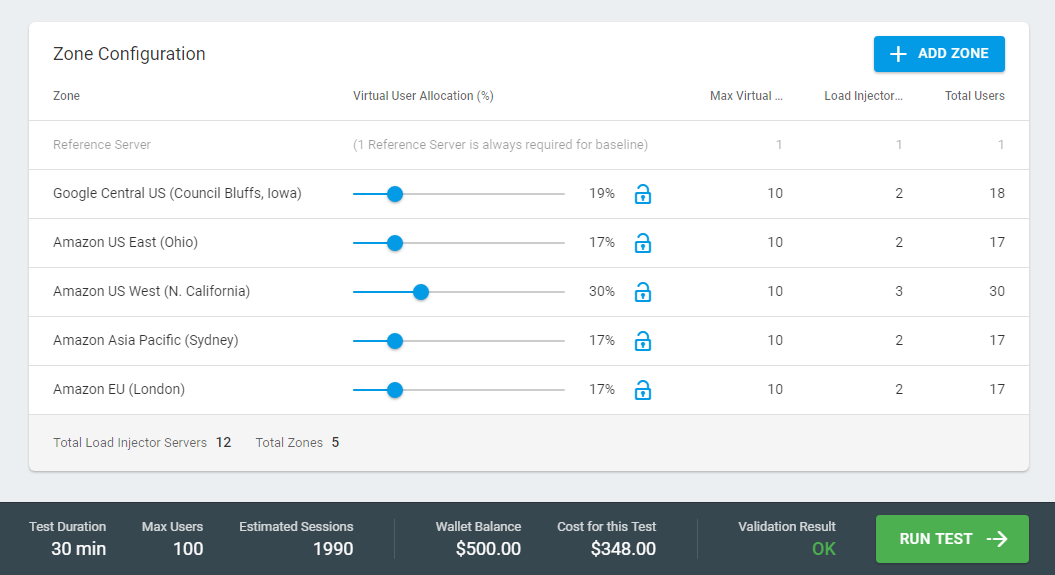
Pruebas de carga distribuidas globalmente desde la nube
Pruebe y entienda el impacto de la red y la ubicación en la carga y el rendimiento de su infraestructura.
Pruebas de carga flexibles y bajo demanda para cualquier aplicación
Prueba y mejora el rendimiento de sitios web, aplicaciones web y servicios/APIs web con LoadView.

Websites
Prueba los límites de tu sitio web y asegura que la experiencia del cliente sea consistente en todos los navegadores y dispositivos populares de escritorio y móviles.

Web Applications
Mide el rendimiento del lado del cliente simulando las interacciones críticas de usuario de tus aplicaciones web para mejorar la experiencia del usuario.

Web Services / APIs
Realiza miles de llamadas a tus APIs de la misma manera que tus usuarios finales y utiliza herramientas dinámicas de pruebas de API en prácticamente cualquier tipo de sistema o infraestructura.
en Minutos
Bajo demanda. Sin tarjeta de crédito. Sin contrato.