

Dans cet article, nous allons comparer Apache JMeter et LoadView en utilisant un scénario pratique pour le site web PhoneNumberMonitoring.com. L’idée est simple — simuler un parcours utilisateur réel : lancer le site, se connecter, naviguer vers un onglet et se déconnecter.
Mais la façon dont nous y parvenons avec JMeter vs LoadView est complètement différente — surtout en termes d’effort, de flexibilité et de simulation réaliste.
Utilisation de JMeter : scripting manuel & complexité technique
Commençons par JMeter.
Comme vous pouvez le voir dans la première capture d’écran, l’utilisateur doit configurer le HTTP(S) Test Script Recorder, paramétrer le port 8888 et utiliser un proxy navigateur pour capturer le trafic. Cette étape seule prend du temps, surtout si l’utilisateur est novice dans les configurations de proxy.
Configuration du HTTP(S) Test Script Recorder dans JMeter
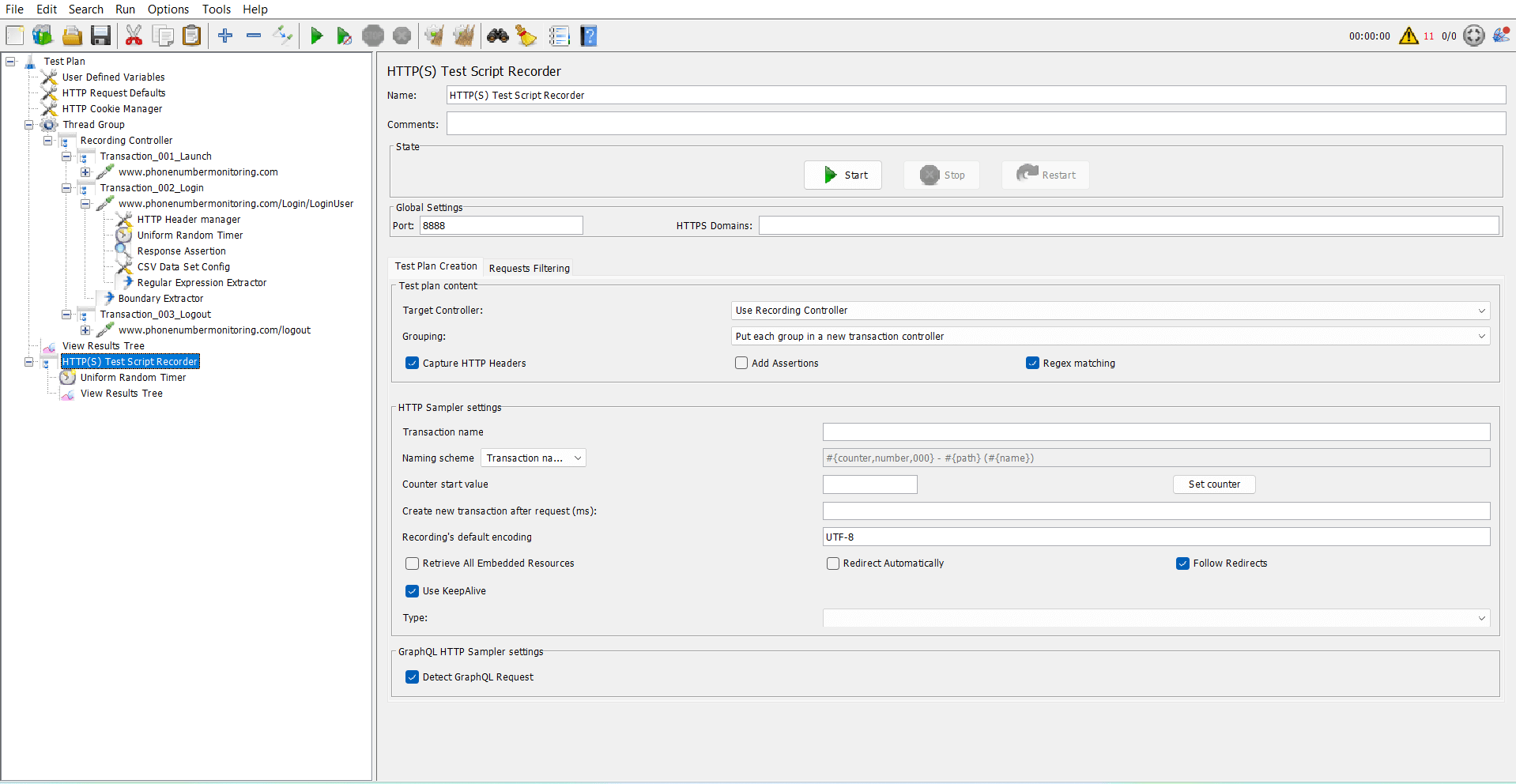
Ce que nous avons dû faire dans JMeter :
- Configurer le Thread Group, le Recording Controller et le HTTP Cookie Manager
- Configurer le port, installer les certificats JMeter pour HTTPS
- Utiliser des Extracteurs d’expressions régulières et des Extracteurs de limites pour capturer les valeurs dynamiques (comme les IDs de session, les tokens)
- Écrire des conventions de nommage personnalisées pour les transactions
(voir login-16 à login-25 dans la deuxième capture d’écran) - Créer manuellement des transactions comme :
- Transaction_001_Launch
- Transaction_003_Login
- Transaction_003_Logout
Flux enregistré dans JMeter avec plusieurs samplers
Et n’oublions pas les valeurs dynamiques — JMeter nécessite une corrélation manuelle. C’est une tâche à part entière. Cela demande une bonne compréhension de la structure requête/réponse et de la manière d’extraire/remplacer dynamiquement les valeurs.
Vous souhaitez simuler un comportement réaliste comme le temps de réflexion, les délais de navigation ou des flux complexes ? Les utilisateurs doivent soit écrire des scripts soit s’appuyer sur des plugins tiers.
Tests de charge distribués ? C’est un autre gouffre. Vous aurez besoin de :
- Plusieurs serveurs JMeter
- Une configuration maître-esclave
- Des règles de pare-feu
- Une orchestration manuelle
C’est possible, mais ni rapide ni facile.
Using LoadView : simplicité sans script basée sur le navigateur
Avec LoadView, les choses sont drastiquement simplifiées.
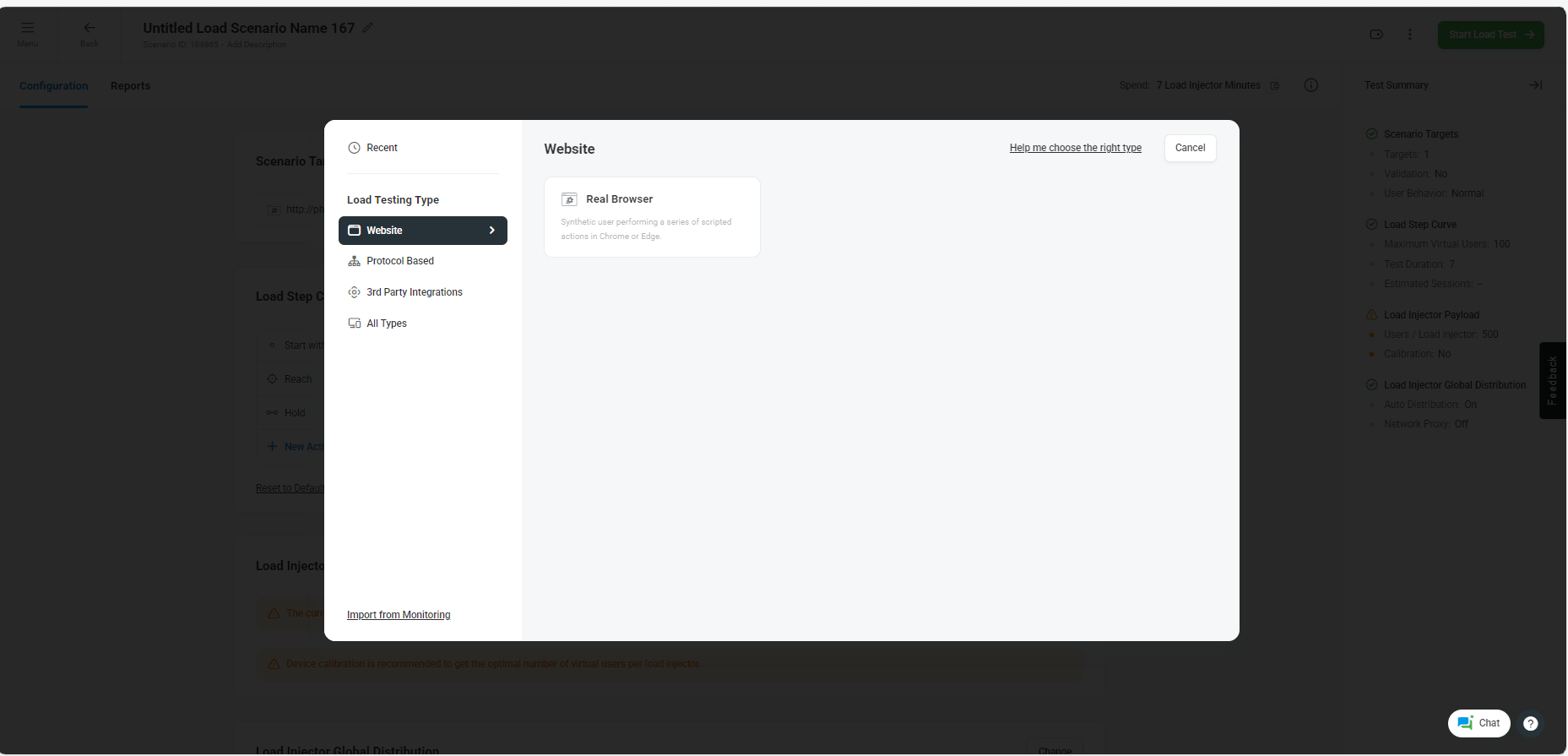
C’est un test entièrement basé sur le navigateur utilisant Chrome ou Edge — pas besoin de se soucier des configurations au niveau HTTP ou des plugins.
Capture d’écran 3 : LoadView – Sélectionner Site Web > Navigateur Réel
Ensuite, nous avons lancé le EveryStep Recorder, entré l’URL, et suivi les étapes :
connexion → navigation → déconnexion
Configuration de EveryStep Recorder
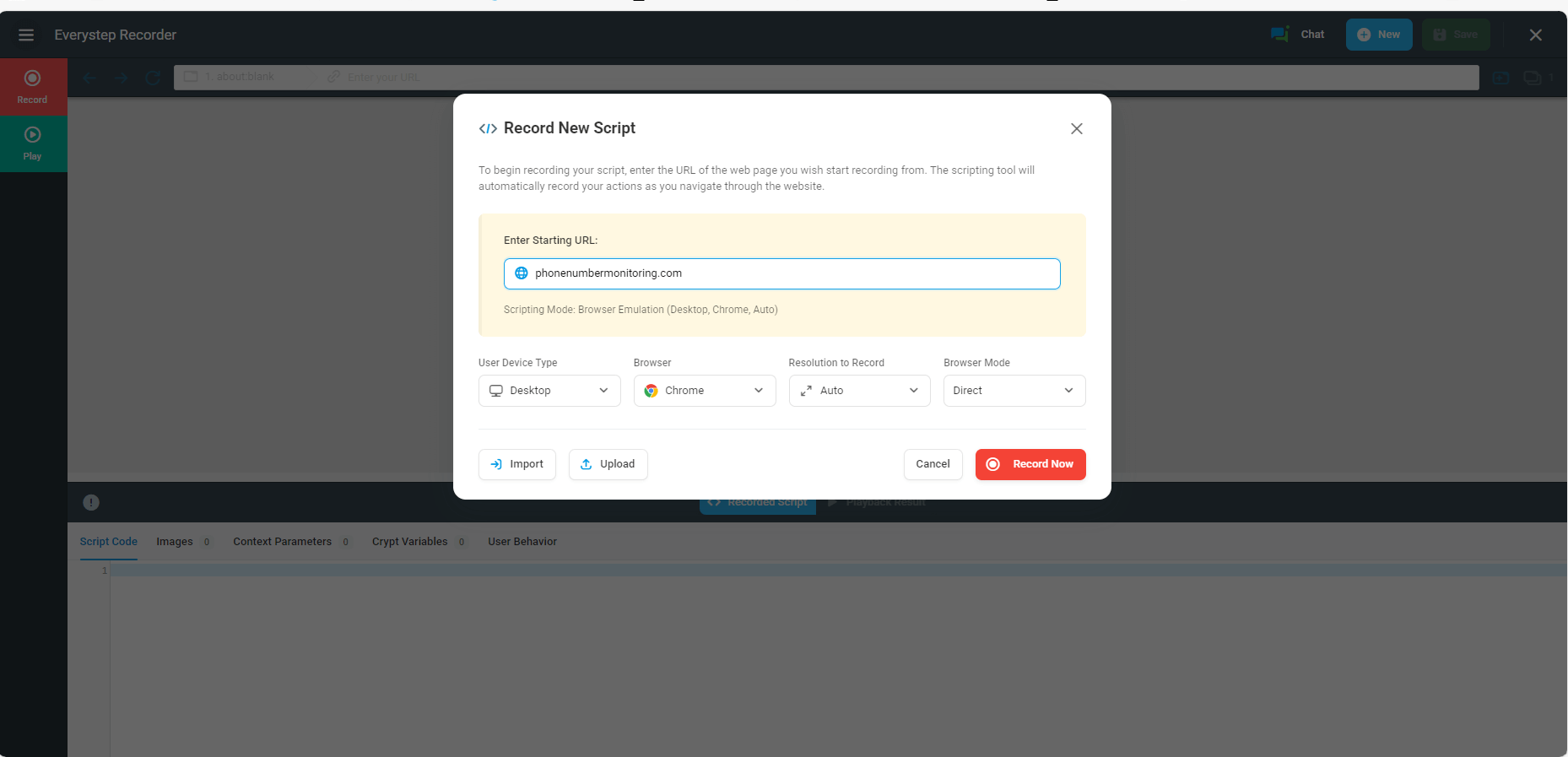
C’est tout. LoadView gère automatiquement toutes les valeurs dynamiques — pas besoin de corrélation ou extracteurs.
Ce qui prenait 30–60 minutes dans JMeter peut être fait en moins de 5 minutes avec LoadView.
Pourquoi LoadView est facile à utiliser
- Simulation de navigateur réel (Chrome/Edge)
- Pas de configuration de plugin ou proxy
- Pas de scripting nécessaire — juste connaître le cas d’utilisation
- Correlation automatique de toutes les valeurs dynamiques (ID de session, tokens CSRF, etc.)
Simulation réaliste de scénarios simplifiée avec LoadView
C’est un énorme différenciateur. Avec JMeter, la mise en place de profils de charge réalistes ou de simulations de trafic géo-localisées implique des plugins, serveurs et scripting.
Mais avec LoadView :
Choisir le mode d’exécution (Cloud, On-Prem, Proxy Agent)
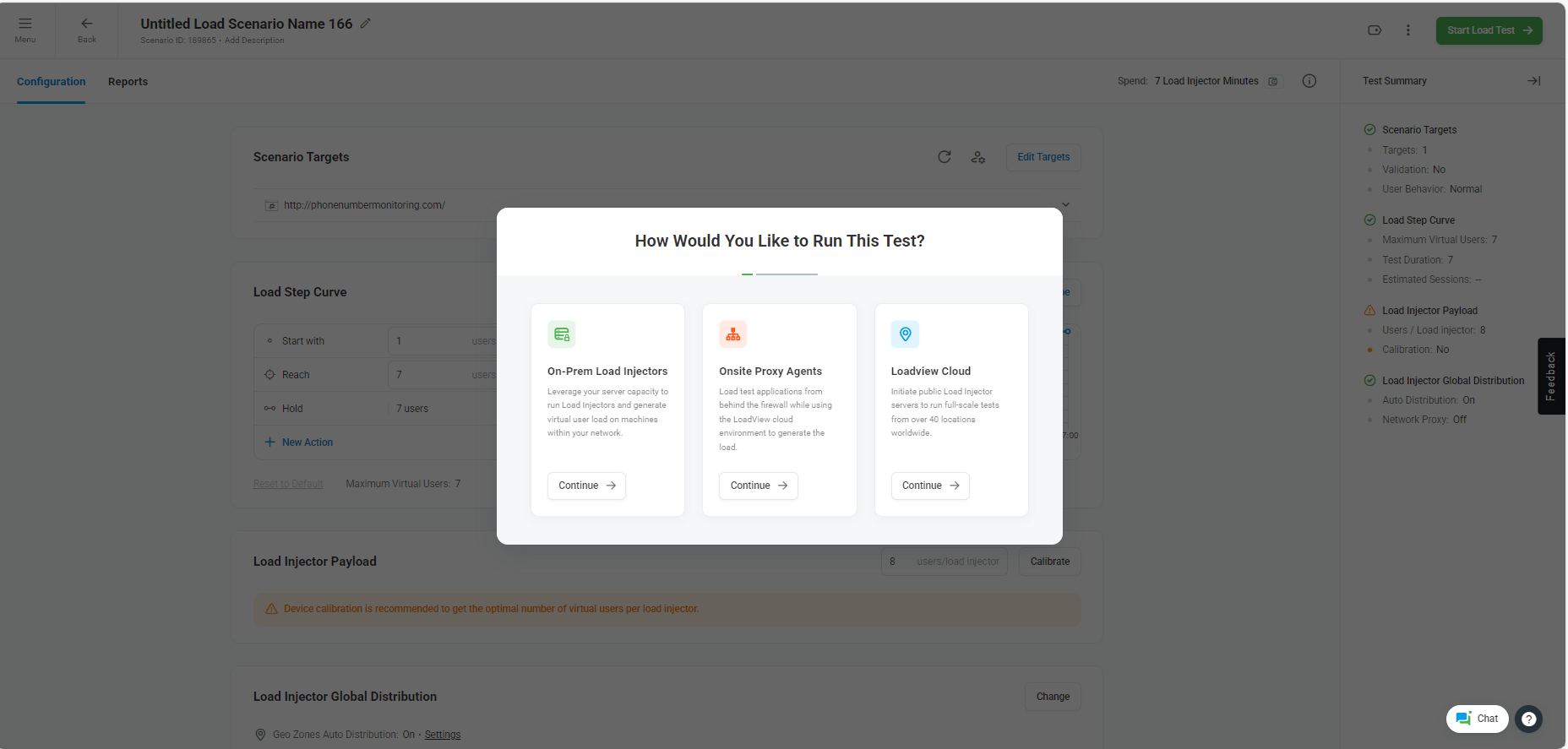
Configurer la courbe d’étape de charge
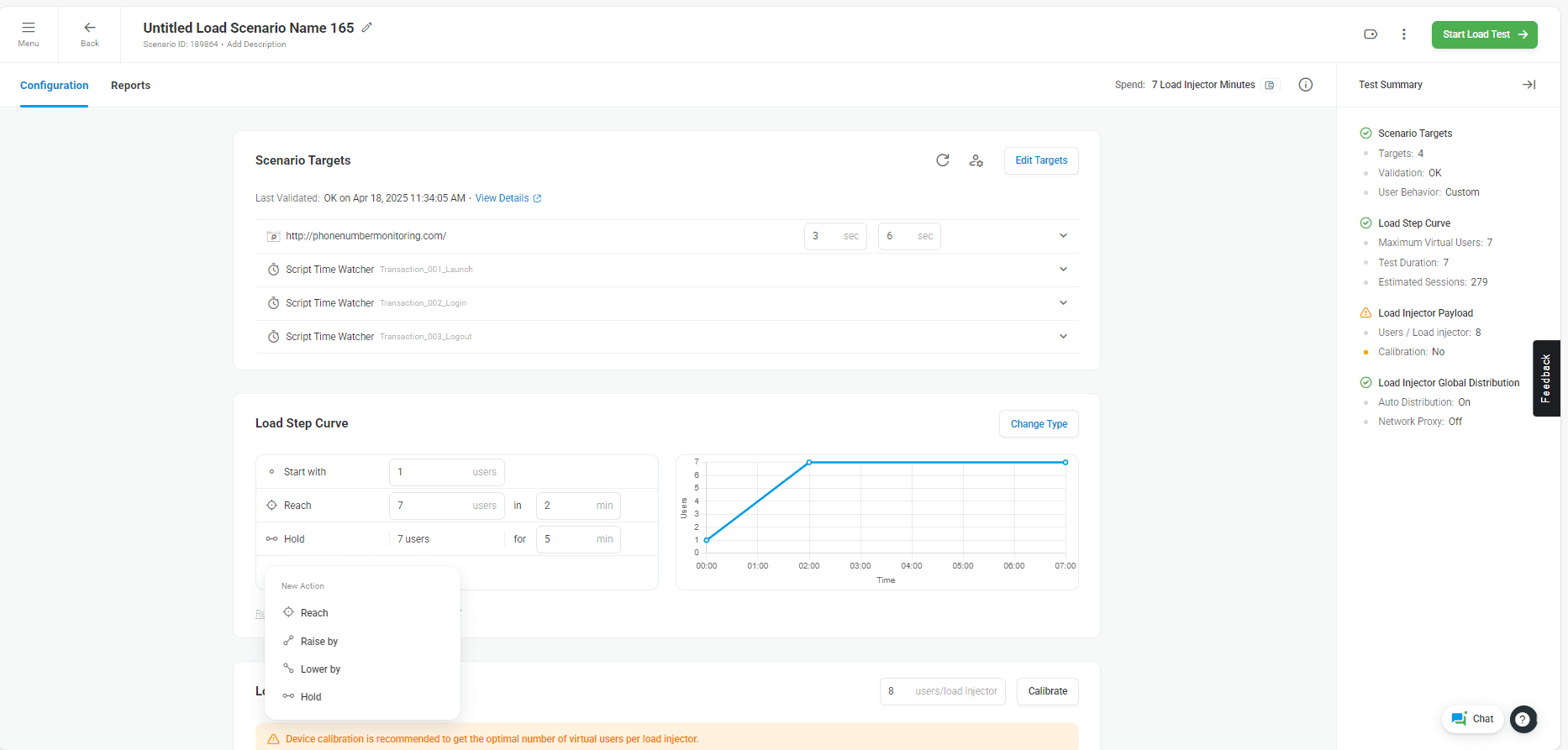
Vous pouvez définir visuellement le modèle de charge :
- Commencer avec 1 utilisateur
- Atteindre 7 utilisateurs en 2 minutes
- Maintenir 7 utilisateurs pendant 5 minutes
Sélectionner les emplacements des injecteurs de charge géographiques (40+ options)
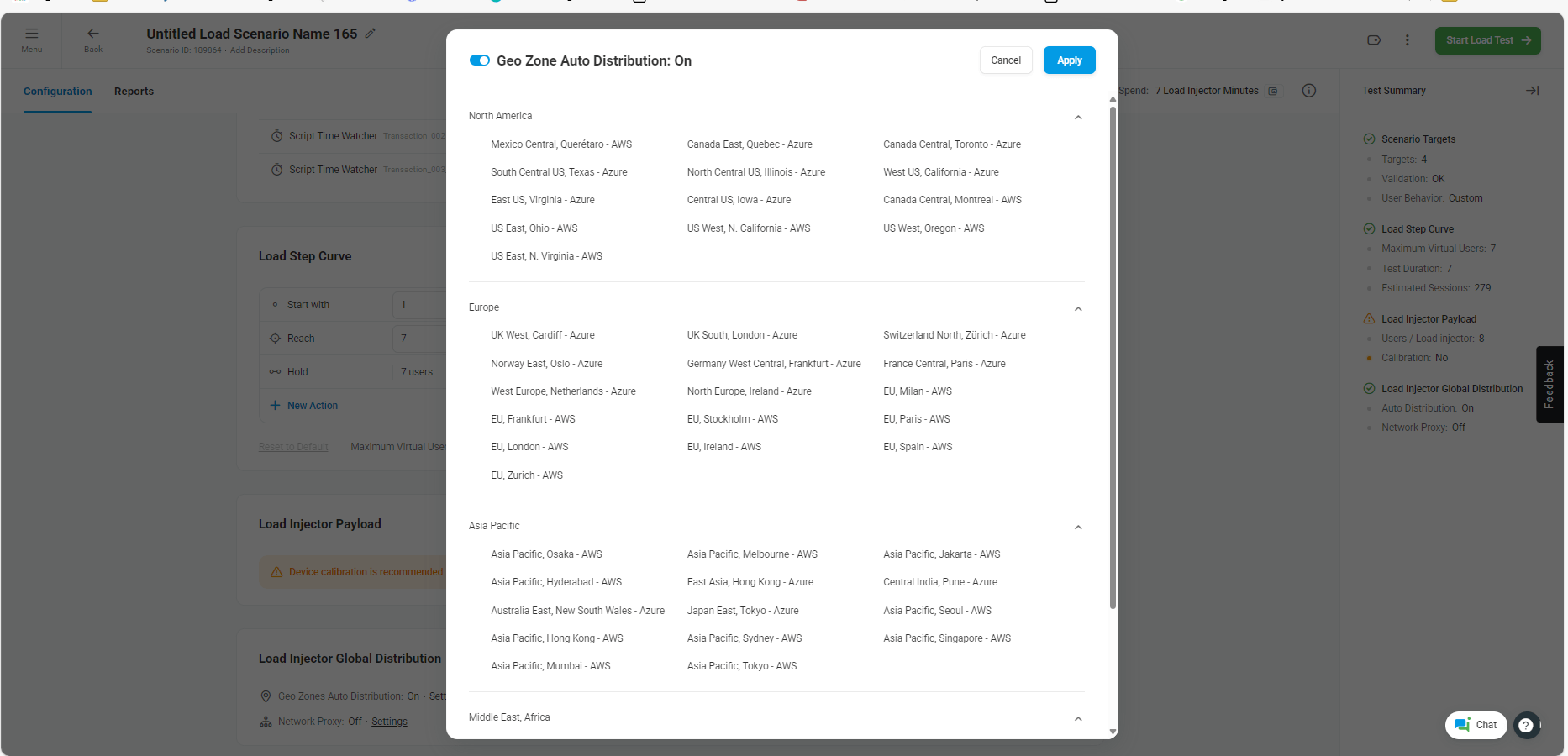
Cette sorte de flexibilité cloud sous une seule interface — avec zéro scripting — est ce qui rend LoadView incroyablement convivial.
Résumé : JMeter vs LoadView
| Fonctionnalité | JMeter | LoadView |
| Scripting Requis | ✅ Élevé | ❌ Aucun |
| Gestion des valeurs dynamiques | ❌ Corrélation manuelle | ✅ Automatique |
| Simulation de navigateur réel | ❌ Pas prise en charge nativement | ✅ Intégrée |
| Test de charge distribué | ❌ Configuration complexe | ✅ En un clic, 40+ emplacements |
| Facilité d’utilisation | 👨💻 Pour utilisateurs techniques | 🧑💼 Pour ceux qui connaissent le processus |
| Temps pour créer un test | ⏱️ 30–60 min | ⚡ 5–10 min |