

In diesem Beitrag werden wir Apache JMeter und LoadView anhand eines praktischen Szenarios für die Website PhoneNumberMonitoring.com vergleichen. Die Idee ist einfach—eine echte Benutzerreise zu simulieren: die Seite starten, sich anmelden, zu einem Tab navigieren und sich abmelden.
Aber wie wir das in JMeter vs LoadView erreichen, ist komplett unterschiedlich—insbesondere in Bezug auf Aufwand, Flexibilität und realitätsnahe Simulation.
Verwendung von JMeter: Manuelles Scripting & technische Komplexität
Beginnen wir mit JMeter.
Wie im ersten Screenshot zu sehen ist, muss der Nutzer den HTTP(S) Test Script Recorder konfigurieren, den Port 8888 einstellen und einen Browser-Proxy verwenden, um den Traffic zu erfassen. Allein dieser Schritt nimmt Zeit in Anspruch, besonders wenn der Nutzer neu im Umgang mit Proxy-Einstellungen ist.
JMeter HTTP(S) Test Script Recorder Einrichtung
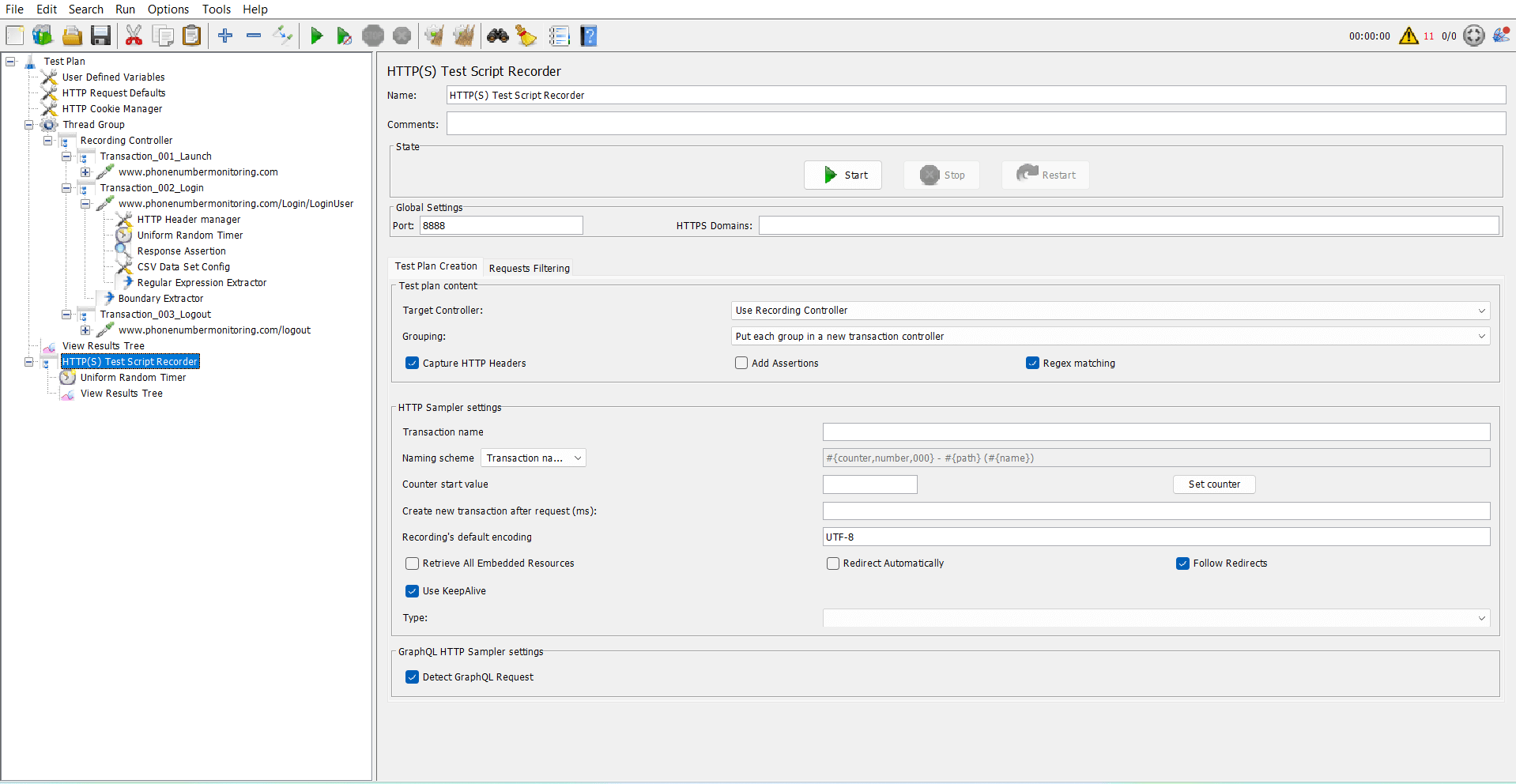
Was wir in JMeter tun mussten:
- Einrichten der Thread Group, des Recording Controllers und des HTTP Cookie Managers
- Konfiguration des Ports, Installation der JMeter-Zertifikate für HTTPS
- Verwendung von Regular Expression Extractors und Boundary Extractors zur Erfassung dynamischer Werte (wie Session-IDs, Tokens)
- Erstellung benutzerdefinierter Namenskonventionen für Transaktionen
(siehe login-16 bis login-25 im zweiten Screenshot) - Manuelle Erstellung von Transaktionen wie:
- Transaction_001_Launch
- Transaction_003_Login
- Transaction_003_Logout
JMeter aufgezeichneter Ablauf mit mehreren Samplern
Und nicht zu vergessen die dynamischen Werte — JMeter verlangt manuelle Korrelation. Das ist eine Aufgabe für sich. Es erfordert ein gutes Verständnis der Request/Response-Struktur und wie Werte dynamisch extrahiert/ersetzt werden.
Möchten Sie realitätsnahes Verhalten wie Denkpausen, Navigationsverzögerungen oder komplexe Abläufe simulieren? Nutzer müssen entweder Skripte schreiben oder sich auf Plugins von Drittanbietern verlassen.
Verteiltes Load Testing? Das ist ein weiteres Fass ohne Boden. Sie benötigen:
- Mehrere JMeter-Server
- Master-Slave-Konfiguration
- Firewall-Regeln
- Manuelle Orchestrierung
Es ist möglich, aber weder schnell noch einfach.
Using LoadView: Browserbasierte, skriptfreie Einfachheit
Mit LoadView wird alles drastisch vereinfacht.
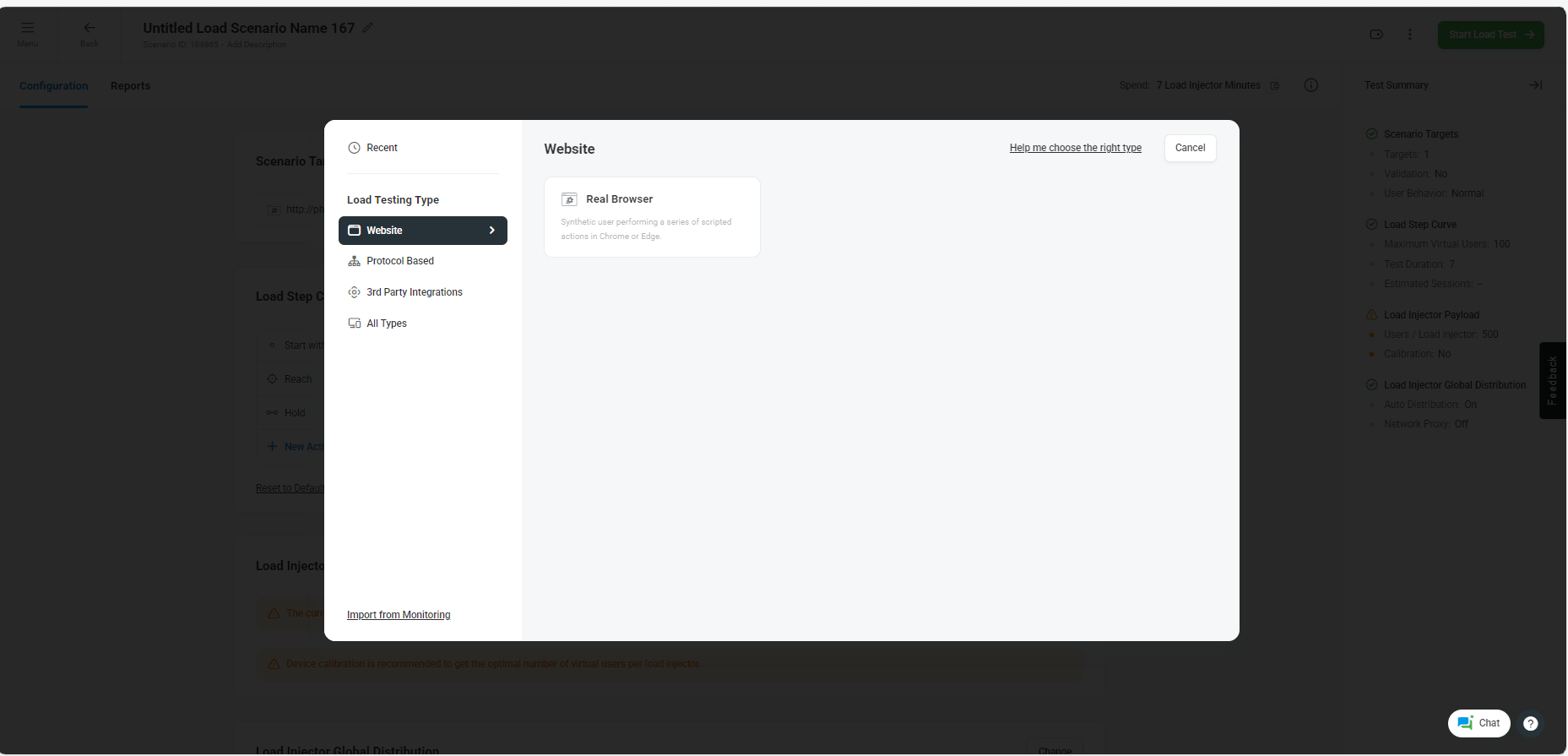
Es handelt sich um vollständig browserbasiertes Testen mit Chrome oder Edge – keine Sorgen mehr über HTTP-Level-Konfigurationen oder Plugins.
Screenshot 3: LoadView – Website auswählen > Real Browser
Dann haben wir den EveryStep Recorder gestartet, die URL eingegeben und die Schritte durchlaufen:
login → navigieren → logout
EveryStep Recorder-Konfiguration
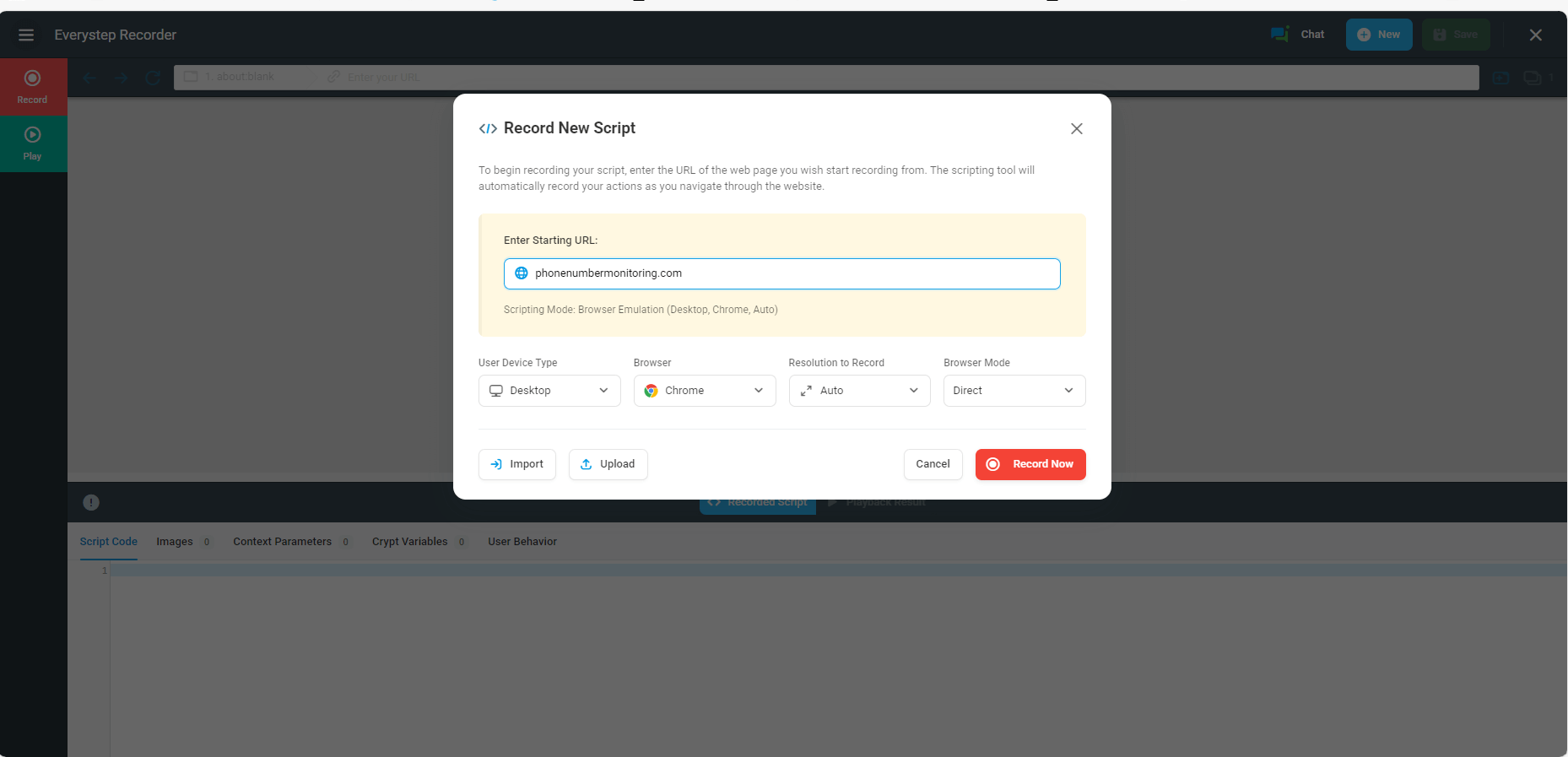
Das war’s. LoadView übernimmt automatisch alle dynamischen Werte—keine Korrelation oder Extraktoren nötig.
Was in JMeter 30–60 Minuten dauert, ist in unter 5 Minuten mit LoadView erledigt.
Warum LoadView mühelos ist
- Echte Browsersimulation (Chrome/Edge)
- Keine Plugin- oder Proxy-Einrichtung
- Kein Skripting nötig – nur das Anwendungsszenario kennen
- Automatische Korrelation aller dynamischen Werte (Session-ID, CSRF-Tokens, usw.)
Einfache Simulation realer Szenarien mit LoadView
Das ist ein großer Unterschied. In JMeter erfordert die Einrichtung realistischer Lastprofile oder geo-basierter Traffic-Simulation Plugins, Server und Skripte.
Aber in LoadView:
Ausführungsmodus wählen (Cloud, On-Prem, Proxy-Agent)
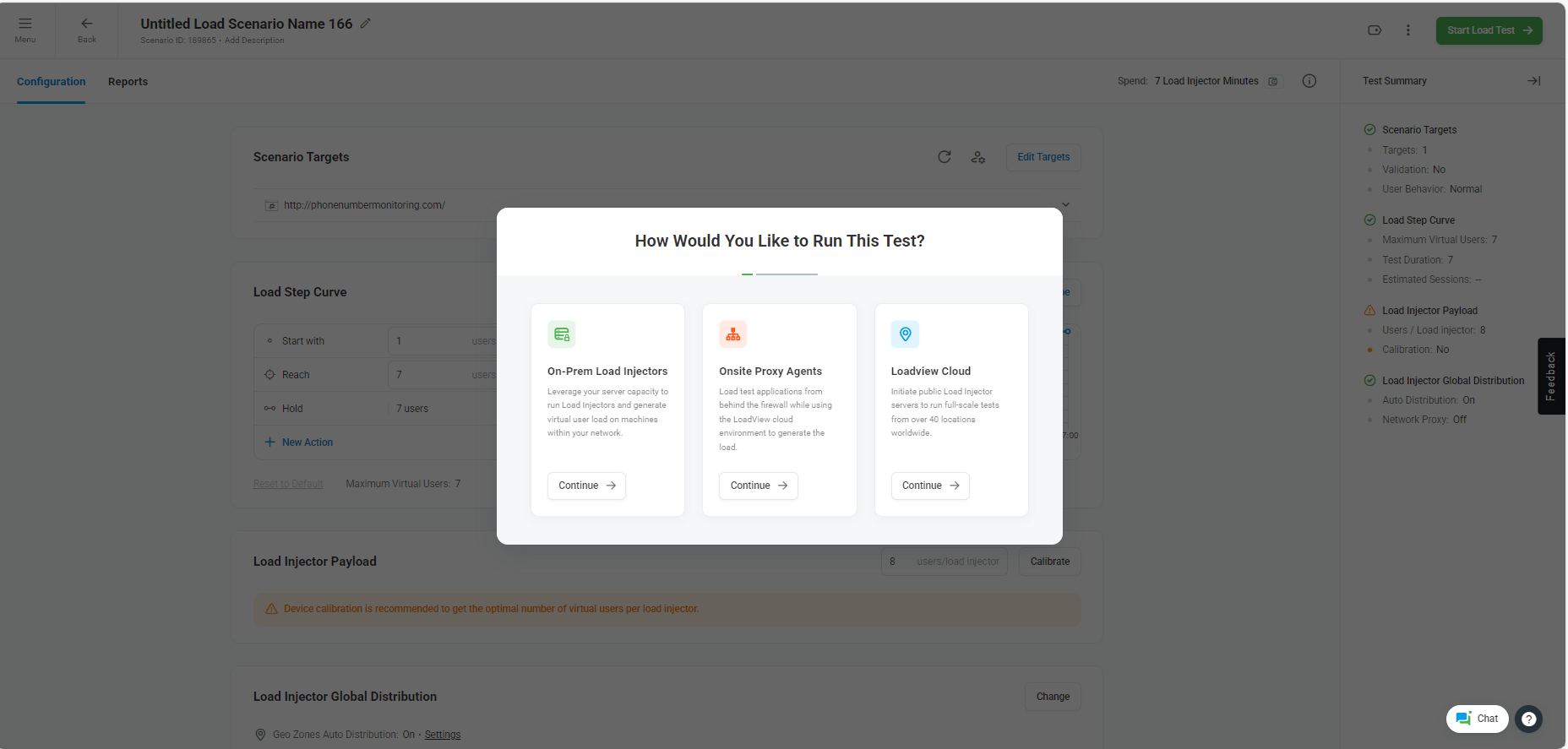
Last-Stufen-Kurve konfigurieren
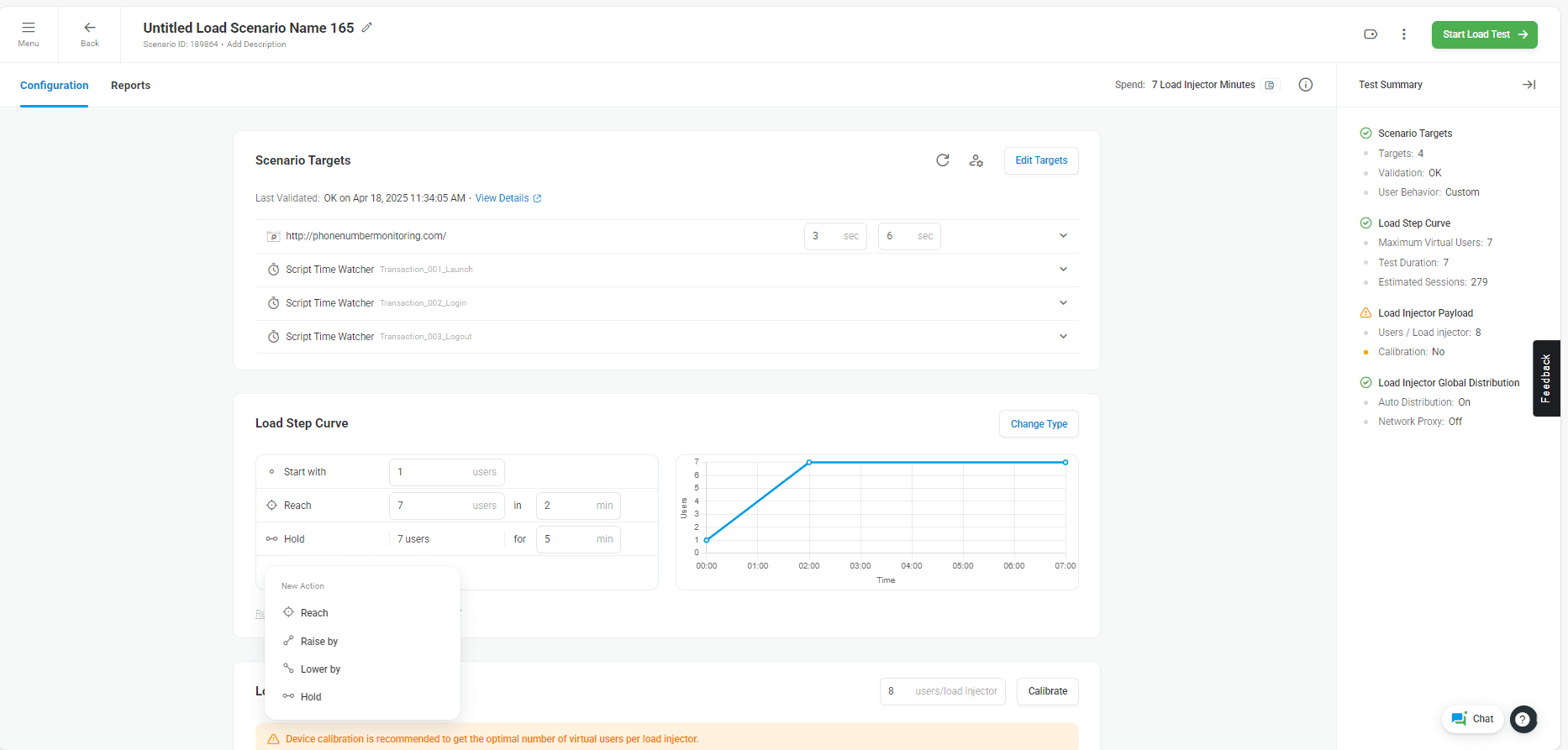
Sie können das Lastmuster visuell definieren:
- Beginnen Sie mit 1 Benutzer
- Steigen Sie in 2 Minuten auf 7 Benutzer
- Halten Sie 7 Benutzer für 5 Minuten
Geo-Load-Injektor-Standorte auswählen (40+ Optionen)
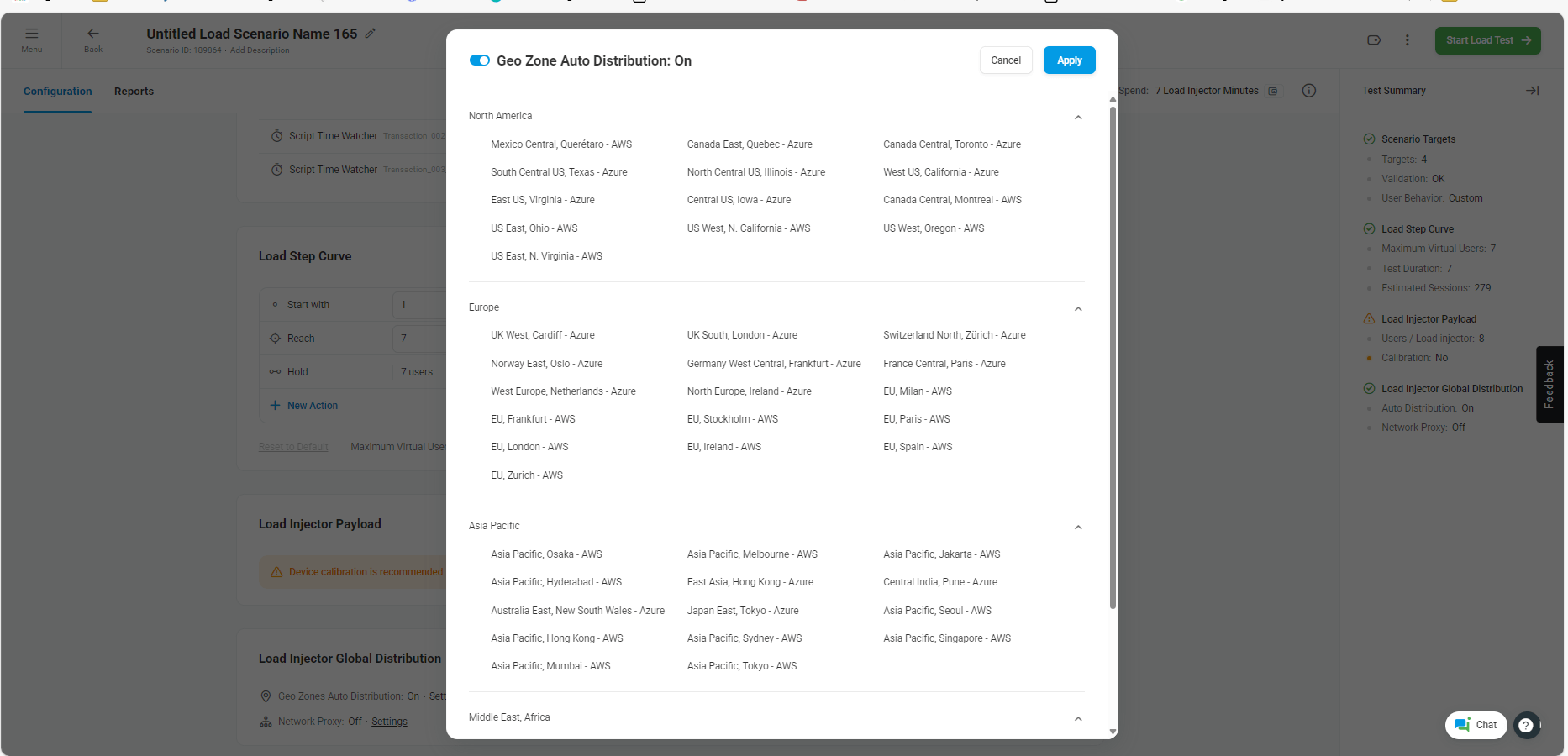
Diese Art von cloudbasierter Flexibilität unter einem Dach – mit null Skripting – macht LoadView unglaublich benutzerfreundlich.
Zusammenfassung: JMeter vs LoadView
| Feature | JMeter | LoadView |
| Skripting erforderlich | ✅ Hoch | ❌ Keine |
| Umgang mit dynamischen Werten | ❌ Manuelle Korrelation | ✅ Automatisch |
| Echte Browsersimulation | ❌ Nicht nativ unterstützt | ✅ Integriert |
| Verteiltes Lasttesten | ❌ Komplexe Einrichtung | ✅ Mit einem Klick, 40+ Standorte |
| Benutzerfreundlichkeit | 👨💻 Für technische Anwender | 🧑💼 Für alle, die den Ablauf kennen |
| Zeit zur Erstellung des Tests | ⏱️ 30–60 Min. | ⚡ 5–10 Min. |