

Usuários modernos esperam desempenho de aplicação extremamente rápido — e qualquer atraso, mesmo em milissegundos, pode levar ao aumento da taxa de rejeição, má experiência do usuário e perda de receita. É por isso que ferramentas de teste de desempenho em navegador real como o LoadView são essenciais para engenheiros, testadores e equipes de DevOps.
Este guia demonstra como os seguintes recursos do LoadView:
- Gráficos de Tempo de Resposta;
- Análise Detalhada de Sessão;
- Visões de Tempo em Cascata
ajudam você a identificar, diagnosticar e resolver problemas complexos de desempenho em toda a pilha de aplicação — frontend, backend e serviços de terceiros.
1. Gráfico de Tempo de Resposta – Visualizando Desempenho de Relance
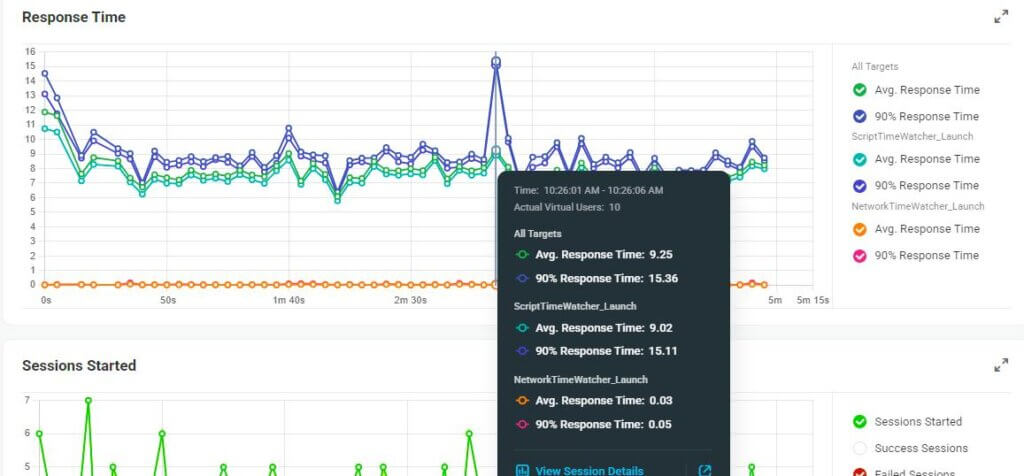
O Gráfico de Tempo de Resposta oferece uma visão imediata do comportamento do sistema ao longo do tempo. A imagem abaixo ilustra os tempos médios e percentil 90 de resposta em transações-chave utilizando navegadores reais:
1.1. Interpretações Principais
NetworkTimeWatcher_Launch:
- Picos do percentil 90 chegando a ~15s.
- Indicativo de picos ocasionais de latência, possivelmente decorrentes de atrasos em APIs de backend, autenticação lenta ou gargalos de recursos.
- Considere otimizar pools de threads, consultas de backend e carregamento assíncrono.
ScriptTimeWatcher_Launch:
- Tendência de tempo médio de resposta entre 7s–9s, mostrando carga estável porém passível de melhorias.
- Percentil 90 permanece alto, indicando comportamento inconsistente sob picos de carga.
Outros Tipos de Transações (laranja & rosa):
- Valores próximos de zero indicam tempo de execução mínimo ou operações leves (ex.: logout ou verificações stateless de ping).
1.2. Exemplos de Casos de Uso a partir dos Padrões do Gráfico
Aqui estão padrões comuns do mundo real visíveis nos gráficos de resposta, com prováveis causas raiz:
| Padrão | Problema Provável | Sugestão de Otimização |
|---|---|---|
| Tempo médio alto constante | Carga inicial pesada, cache de ativos ineficiente | Gzip, compressão de imagem, otimização de consulta DB |
| Percentil 90 com picos | Saturação de backend ou acesso inconsistente ao banco de dados | Ajustar pool de threads, analisar consultas lentas |
| Aumento gradual ao longo do tempo | Vazamentos de memória ou problemas de coleta de lixo (GC) | Monitorar heap, melhorar tuning JVM |
| Média alta mas percentil 90 estável | Gargalo compartilhado para todos os usuários | Perfil de backend, revisão arquitetural |
| Tempo de logout muito baixo | Logout stateless ou fluxos pré-cacheados | Nenhuma ação necessária |
2. Análise Detalhada de Sessão – Entendendo o Comportamento por Usuário
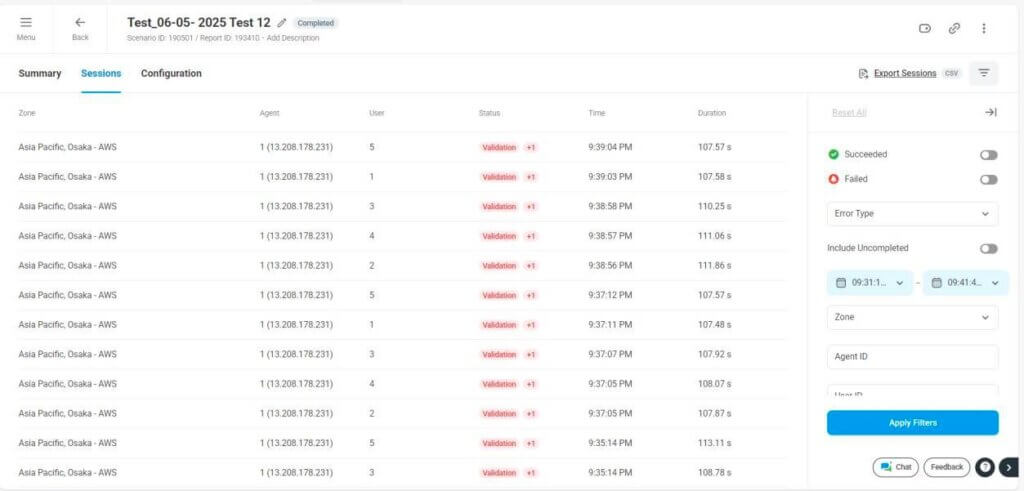
A Análise Detalhada de Sessão do LoadView permite a inspeção minuciosa de cada sessão individual — incluindo duração da requisição, status, ID do usuário, horário e localização.
2.1. Insights:
- Vários usuários na mesma região (ex.: Ásia-Pacífico – Osaka) encontraram o mesmo problema.
- Durações agrupadas entre 110–113 segundos — indica problema consistente no backend ou na lógica do teste.
- Um erro funcional (ex.: campo ausente, servidor não respondendo) pode ser a raiz.
2.2. Cenários Principais Identificados pela Análise de Sessão
| Comportamento da Sessão | Indicação |
|---|---|
| Todas as sessões falham na validação | Bug funcional ou configuração incorreta da asserção do teste |
| Alguns usuários apresentam picos de tempo | Problemas locais do cliente ou atraso no CDN |
| Todos os usuários lentos em uma região | Saturação regional do backend ou CDN edge fraco |
| Mesmo ID de usuário sempre falha | Dados corrompidos, bloqueio de login ou problemas de cache |
3. Tempo em Cascata – Análise Minuto a Minuto, Milissegundo a Milissegundo
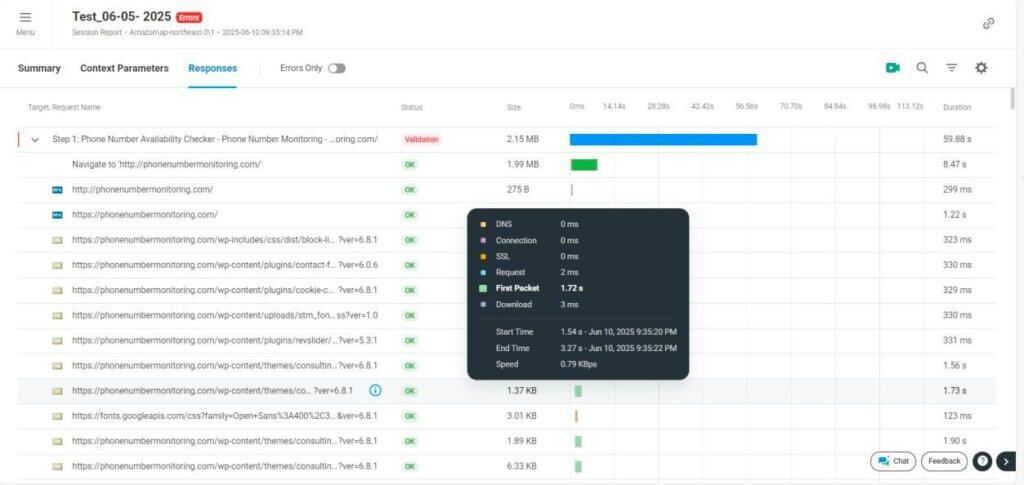
O LoadView registra cada etapa de toda sessão do usuário, fornecendo um gráfico em cascata que mostra:
- Resolução DNS
- Tempo de conexão TCP/SSL
- Primeiro byte recebido (Pacote Inicial)
- Tempo total de download
Isso ajuda a dissecar o porquê de uma requisição específica ter demorado mais que o esperado.
3.1. Insights:
- Problema no processamento do backend — pode ser devido a:
- Resposta lenta do banco de dados
- Lag na dependência de API
- Sobrecarga do servidor (CPU/Memória)
- Todos os outros ativos (CSS, JS, Fontes) carregam em <3 segundos — frontend não é responsável.
3.2. Exemplos Adicionais de Gargalos
| Sintoma na Cascata | Causa Provável | Correção |
|---|---|---|
| Pacote Inicial > 1s | Atraso na resposta do backend | Otimizar API, indexação do banco de dados |
| DNS > 300ms | Configuração ruim de DNS ou roteamento | Usar DNS Anycast ou Cloudflare |
| SSL > 1s | Negociação TLS lenta ou certificado mal configurado | Ativar HTTP/2, corrigir cadeia do certificado |
| Download > 5s | Arquivos grandes ou não comprimidos | Usar compressão, otimizar imagens |
| Chamada externa > 10s | Timeout em API terceira parte | Implementar lógica de retry, carregamento assíncrono |
4. Padrões Repetidos em Testes de Carga? Procure por Estes:
| Sintoma | Origem | Ação |
|---|---|---|
| Lançamento sempre lento | HTML inicial grande, JS bloqueando renderização | Carregamento preguiçoso de conteúdo, minificar JS |
| Falha no login somente sob carga | Problema de escalabilidade no serviço de autenticação | Adicionar mais instâncias de autenticação, cache de token |
| Logout rápido mas login lento | Login acessa DB ou camadas de autenticação; logout não | Perfil do caminho backend de login |
| Lento apenas de uma região específica | Roteamento CDN ou latência edge | Ajustar configurações CDN, adicionar servidores de origem |
| Erros em tempo de execução em certos domínios | Configuração CORS ou CSP faltante | Corrigir headers ou remover recursos bloqueados |
Resumo – De Métricas à Ação com LoadView
O LoadView não apenas executa testes de desempenho — oferece precisão diagnóstica. Combinando:
- Gráficos de resposta em navegador real
- Detalhes de análise de sessão
- Tempos de rede e renderização por etapa
você obtém uma visão completa 360 graus do comportamento real da sua aplicação.
Principais Conclusões:
- Usuários reais percebem cada milissegundo — o LoadView ajuda você a medir isso.
- Use gráficos de resposta para identificar quando a lentidão ocorre.
- Use análises detalhadas de sessão para descobrir quem é afetado e como.
- Use tempo em cascata para analisar por que aconteceu.
- Utilize os insights para otimizar backend, frontend, rede e integrações externas.