

Les utilisateurs modernes attendent des performances d’application ultra-rapides — et tout retard, même de quelques millisecondes, peut entraîner une augmentation du taux de rebond, une mauvaise expérience utilisateur et une perte de revenus. C’est pourquoi les outils de test de performance en navigateur réel comme LoadView sont essentiels pour les ingénieurs, testeurs et équipes DevOps.
Ce guide montre comment les :
- Graphiques de temps de réponse;
- Détail des sessions ;
- Vues du chronogramme waterfall
de LoadView vous aident à identifier, diagnostiquer, et résoudre des problèmes de performance complexes à travers toute la pile applicative — frontend, backend et services tiers.
1. Graphique du temps de réponse – Visualiser la performance en un coup d’œil
Le Graphique du temps de réponse offre une vue immédiate du comportement du système dans le temps. L’image ci-dessous illustre les temps de réponse moyens et au 90e percentile à travers les transactions clés utilisant des navigateurs réels :
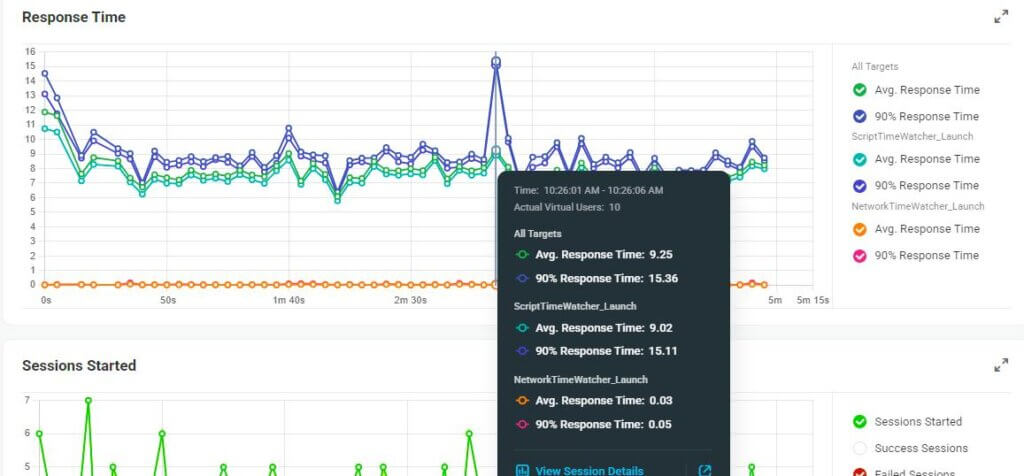
1.1. Interprétations clés
NetworkTimeWatcher_Launch :
- Des pics au 90e percentile atteignent jusqu’à ~15s.
- Indique des pics de latence occasionnels, possiblement dus à des retards d’API backend, une authentification lente ou des goulets d’étranglement de ressources.
- Envisagez d’optimiser les pools de threads, les requêtes backend et le chargement asynchrone.
ScriptTimeWatcher_Launch :
- Les temps de réponse moyens varient entre 7s à 9s, montrant une gestion de charge stable mais améliorable.
- Le 90e percentile reste plus élevé, indiquant un comportement de charge incohérent lors des pics.
Autres types de transactions (orange & rose) :
- Valeurs proches de zéro indiquent un temps d’exécution minimal ou des opérations légères (par exemple, déconnexion ou vérifications ping sans état).
1.2. Exemples d’usage à partir des motifs graphiques
Voici des motifs courants visibles dans les graphiques de réponse, avec les causes probables :
| Motif | Problème probable | Suggestion d’optimisation |
|---|---|---|
| Réponse moyenne élevée constante | Charge initiale lourde, mauvais cache des assets | Gzip, compression d’images, optimisation des requêtes BD |
| Pics au 90e percentile | Saturation backend ou accès BD incohérent | Ajuster le pool de threads, profiler les requêtes lentes |
| Augmentation progressive dans le temps | Fuites de mémoire ou problèmes de GC | Surveiller le heap, augmenter le tuning JVM |
| Moyenne élevée mais 90e percentile plat | Goulet commun pour tous les utilisateurs | Profiler le backend, revue architecturale |
| Temps de déconnexion très bas | Déconnexion sans état ou flux pré-cachés | Aucune action requise |
2. Détail des sessions – Comprendre le comportement par utilisateur
Le Détail des sessions de LoadView permet une inspection détaillée de chaque session individuelle — incluant la durée des requêtes, le statut, l’ID utilisateur, l’heure et la localisation.
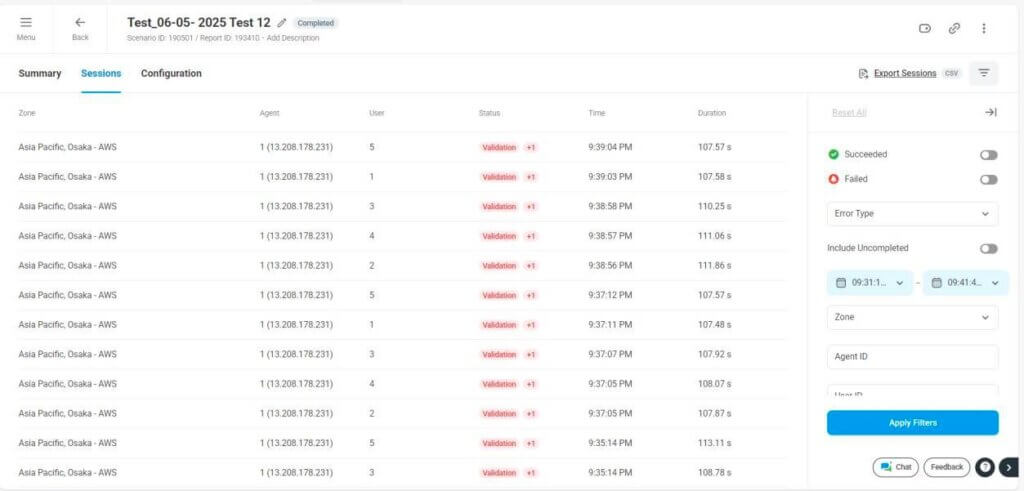
2.1. Insights :
- Plusieurs utilisateurs de la même région (par exemple Asie Pacifique – Osaka) ont rencontré le même problème.
- Durées regroupées autour de 110–113 secondes — cela indique un problème backend ou logique de test cohérent.
- Une erreur fonctionnelle (champs manquants, serveur non réactif) pourrait en être la cause.
2.2. Scénarios clés identifiés via le détail des sessions
| Comportement des sessions | Ce que cela indique |
|---|---|
| Toutes les sessions échouent à la validation | Bug fonctionnel ou assertion de test mal configurée |
| Certains utilisateurs enregistrent un pic de temps | Problèmes côté client local ou délai CDN |
| Tous les utilisateurs lents dans une région | Saturation backend régionale ou edge CDN faible |
| Même ID utilisateur échoue toujours | Données corrompues, verrouillage de connexion, ou problèmes de cache |
3. Chronogramme Waterfall – Analyse milliseconde par milliseconde
LoadView enregistre chaque étape de chaque session utilisateur, fournissant un graphique waterfall montrant :
- Recherche DNS
- Temps de connexion TCP/SSL
- Premier octet reçu (premier paquet)
- Durée complète du téléchargement
Ceci permet de disséquer pourquoi une requête a pris plus de temps que prévu.
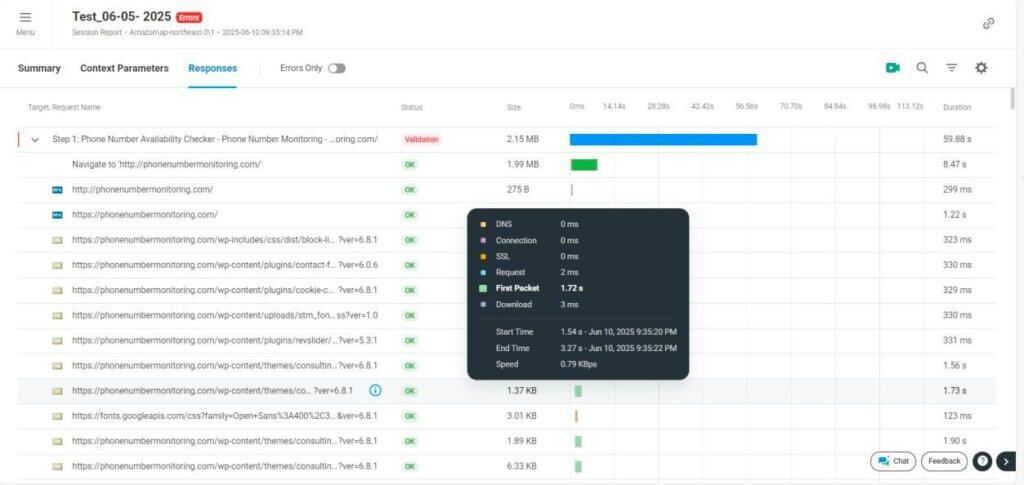
3.1. Insights :
- Problème de traitement backend — pourrait être dû à :
- Réponse lente de la BD
- Retard d’une dépendance API
- Surcharge serveur (CPU/Mémoire)
- Tous les autres assets (CSS, JS, polices) se chargent en <3 secondes — ce n’est pas un problème frontend.
3.2. Exemples supplémentaires de goulets d’étranglement
| Symptôme Waterfall | Cause probable | Correction |
|---|---|---|
| Premier paquet > 1s | Délai de réponse backend | Optimiser API, indexation BD |
| DNS > 300ms | Mauvaise configuration DNS ou routage | Utiliser Anycast DNS ou Cloudflare |
| SSL > 1s | Négociation TLS médiocre ou certificat mal configuré | Activer HTTP/2, corriger la chaîne de certificats |
| Téléchargement > 5s | Fichiers non compressés ou volumineux | Utiliser la compression, optimiser les images |
| Appel externe > 10s | Timeout d’API tierce | Implémenter une logique de retry, chargement asynchrone |
4. Motifs récurrents en test de charge ? Cherchez ceci :
| Symptôme | Source | Action |
|---|---|---|
| Lancement toujours lent | HTML initial lourd, JS bloquant le rendu | Chargement paresseux du contenu, minification JS |
| Échec de la connexion uniquement sous charge | Problème d’extensibilité du service d’authentification | Ajouter plus d’instances d’auth, cacher le token |
| Déconnexion rapide mais connexion lente | Connexion sollicite BD ou couche auth ; déconnexion non. | Profiler le chemin backend de connexion |
| Lent uniquement depuis une région spécifique | Routage CDN ou latence edge | Ajuster paramètres CDN, ajouter serveurs originaux |
| Erreurs d’exécution sur certains domaines | Configuration CORS ou CSP manquante | Corriger les en-têtes ou retirer ressources bloquées |
Résumé – Des métriques à l’action avec LoadView
LoadView ne se contente pas d’exécuter des tests de performance — il offre une précision diagnostique. En combinant :
- Graphiques de réponse en navigateur réel
- Détails de l’inspection des sessions
- Chronométrage au niveau réseau et rendu
vous obtenez une vue complète à 360 degrés du comportement réel de votre application.
Points clés finaux :
- Les vrais utilisateurs voient chaque milliseconde — LoadView vous aide à la mesurer.
- Utilisez les graphiques de réponse pour identifier quand la lenteur se produit.
- Utilisez le détail des sessions pour découvrir qui est affecté et comment.
- Utilisez le chronogramme waterfall pour analyser pourquoi cela s’est produit.
- Utilisez ces insights pour optimiser backend, frontend, réseau et intégrations externes.