

Neste post, vamos comparar o Apache JMeter e o LoadView usando um cenário prático para o site PhoneNumberMonitoring.com. A ideia é simples—simular a jornada de um usuário real: abrir o site, fazer login, navegar até uma aba e sair da conta.
Mas como fazemos isso no JMeter vs LoadView é completamente diferente—especialmente quando se trata de esforço, flexibilidade e simulação do mundo real.
Usando JMeter: Script Manual e Complexidade Técnica
Vamos começar com o JMeter.
Como você pode ver na primeira captura de tela, o usuário precisa configurar o HTTP(S) Test Script Recorder, definir a porta 8888 e usar um proxy no navegador para capturar o tráfego. Essa parte sozinha leva tempo, especialmente se o usuário for novo em configurações de proxy.
Configuração do HTTP(S) Test Script Recorder do JMeter
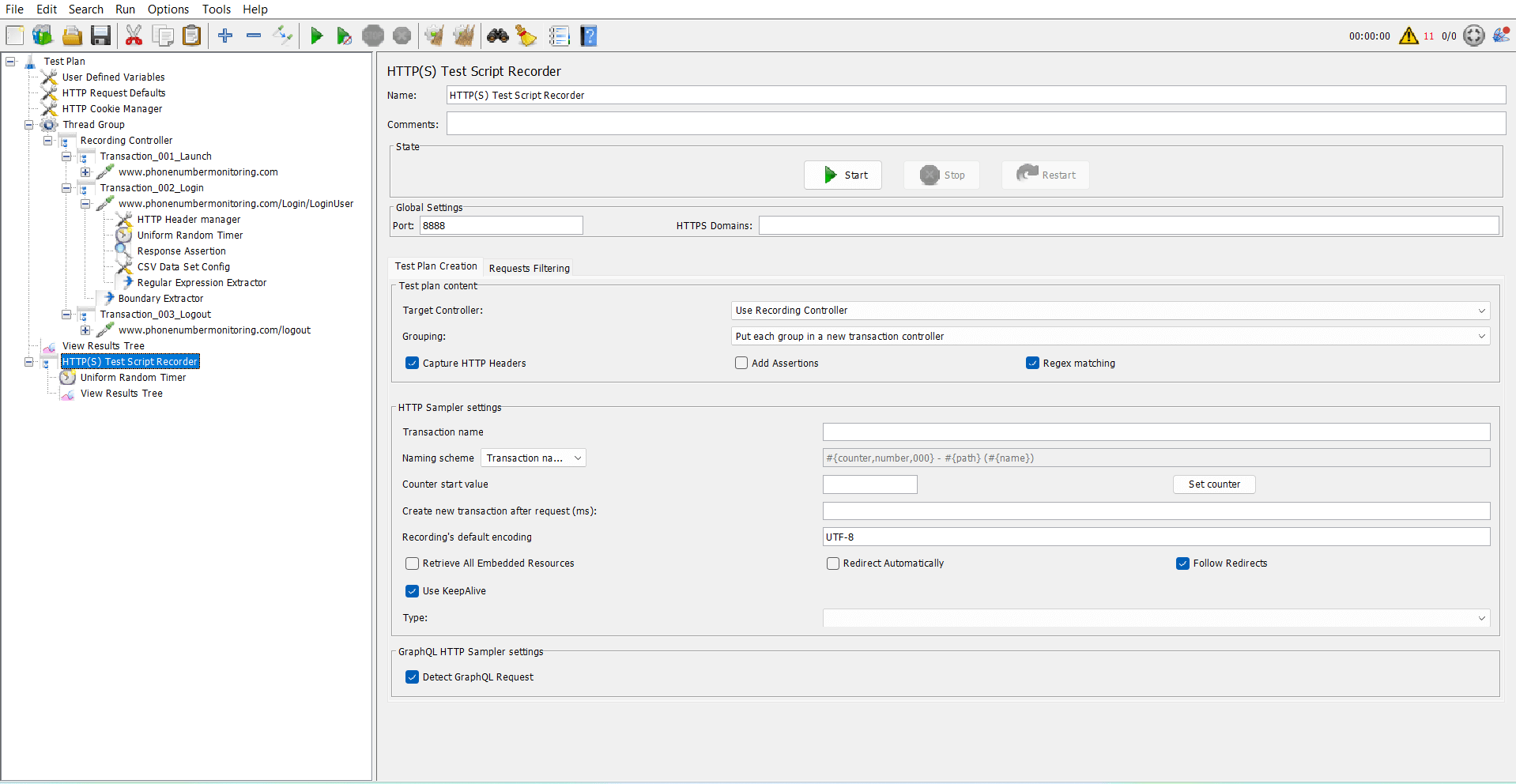
Coisas que tivemos que fazer no JMeter:
- Configurar o Thread Group, Recording Controller e HTTP Cookie Manager
- Configurar a porta, instalar os certificados do JMeter para HTTPS
- Usar Extratores de Expressão Regular e Extratores de Limite para capturar valores dinâmicos (como IDs de sessão, tokens)
- Escrever convenções de nomenclatura personalizadas para transações
(veja login-16 a login-25 na segunda captura de tela) - Criar manualmente transações como:
- Transaction_001_Launch
- Transaction_003_Login
- Transaction_003_Logout
Fluxo Gravado no JMeter com Múltiplos Samplers
E não vamos esquecer dos valores dinâmicos — o JMeter requer correlação manual. Isso é uma tarefa completa em si. Exige um bom entendimento da estrutura de requisição/resposta e como extrair/substituir valores dinamicamente.
Quer simular comportamentos do mundo real como tempo de reflexão, atrasos na navegação ou fluxos complexos? Os usuários precisam escrever scripts ou depender de plugins de terceiros.
Teste de Carga Distribuído? Isso é outro complicado. Você precisará de:
- Múltiplos servidores JMeter
- Configuração mestre-escravo
- Regras de firewall
- Orquestração manual
É possível, mas não rápido nem fácil.
Using LoadView: Simplicidade Baseada em Navegador, Sem Script
Com LoadView, as coisas ficam drasticamente simplificadas.
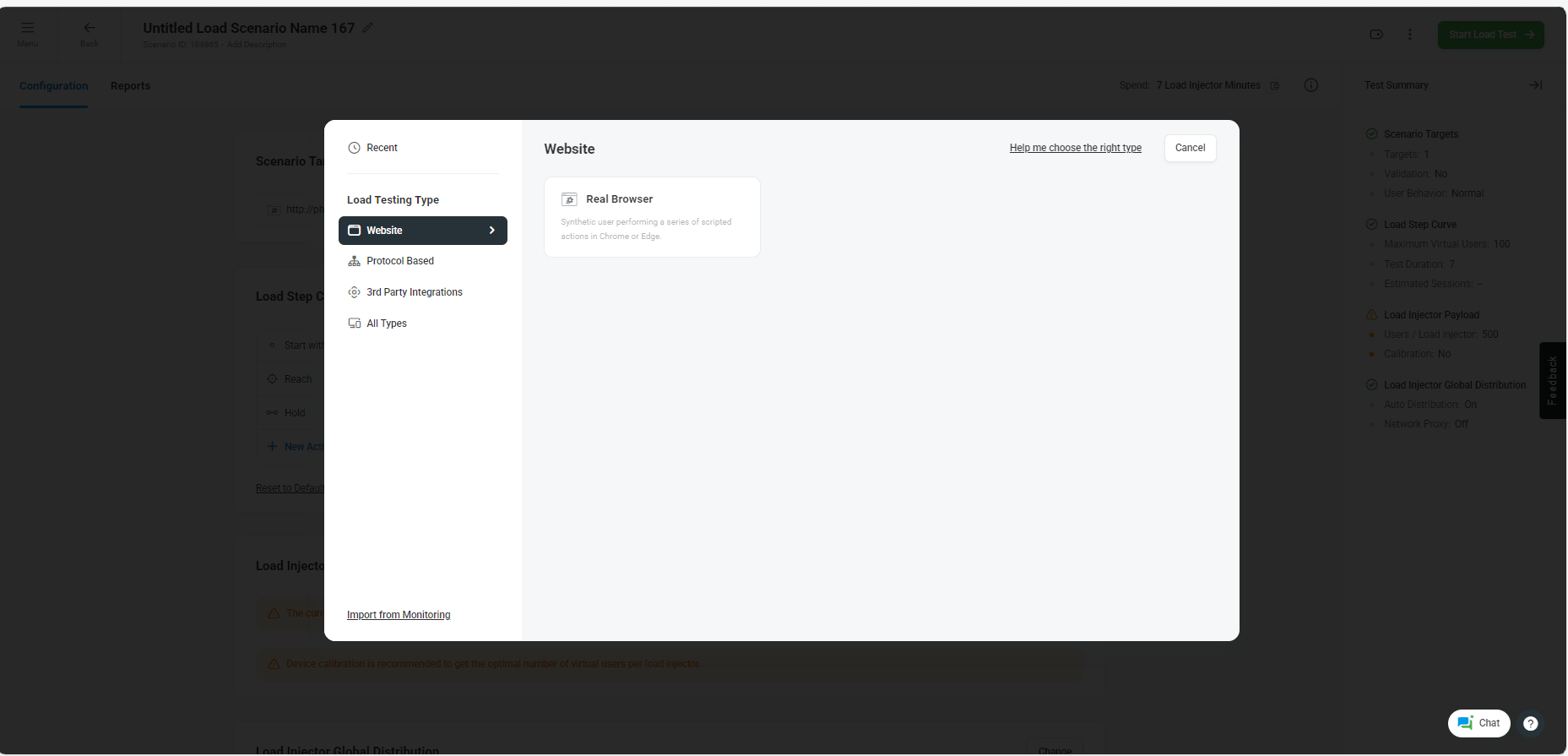
É um teste totalmente baseado em navegador usando Chrome ou Edge — sem necessidade de se preocupar com configurações HTTP ou plugins.
Captura de Tela 3: LoadView – Selecionar Website > Navegador Real
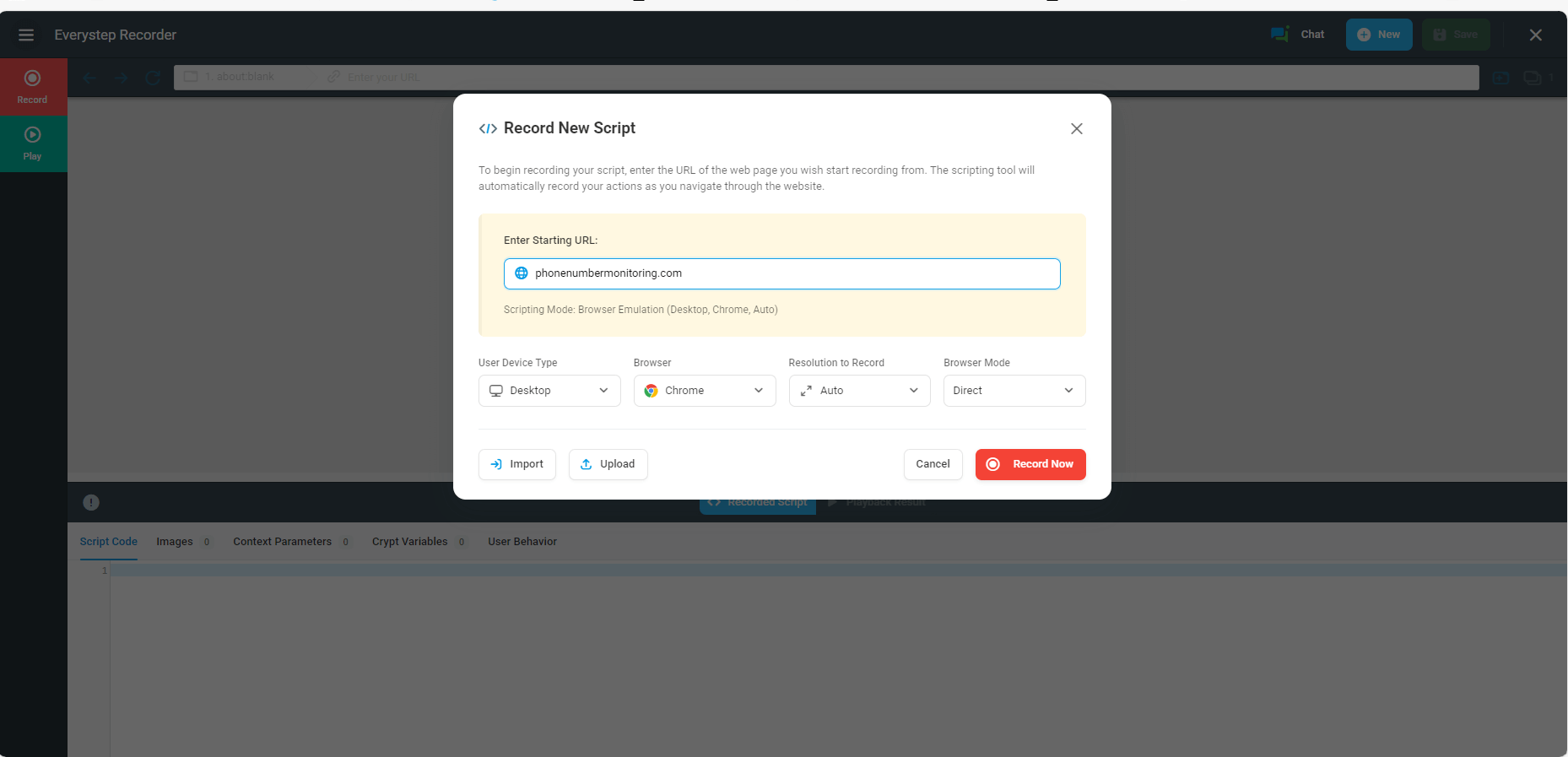
Então iniciamos o EveryStep Recorder, inserimos a URL e seguimos os passos:
login → navegação → logout
Configuração do EveryStep Recorder
É isso. O LoadView trata automaticamente todos os valores dinâmicos—sem necessidade de correlação ou extratores.
O que levava 30–60 minutos no JMeter pode ser feito em menos de 5 minutos no LoadView.
Por que o LoadView é Simples
- Simulação de navegador real (Chrome/Edge)
- Sem configuração de plugin ou proxy
- Sem necessidade de script — basta conhecer o caso de uso
- Correlação automática de todos os valores dinâmicos (ID de sessão, tokens CSRF, etc.)
Simulação de Cenários Reais Facilitada com LoadView
Isto é um grande diferencial. No JMeter, configurar perfis de carga realistas ou simulação de tráfego geo-baseado envolve plugins, servidores e scripting.
Mas no LoadView:
Escolha o Modo de Execução (Cloud, On-Prem, Proxy Agent)
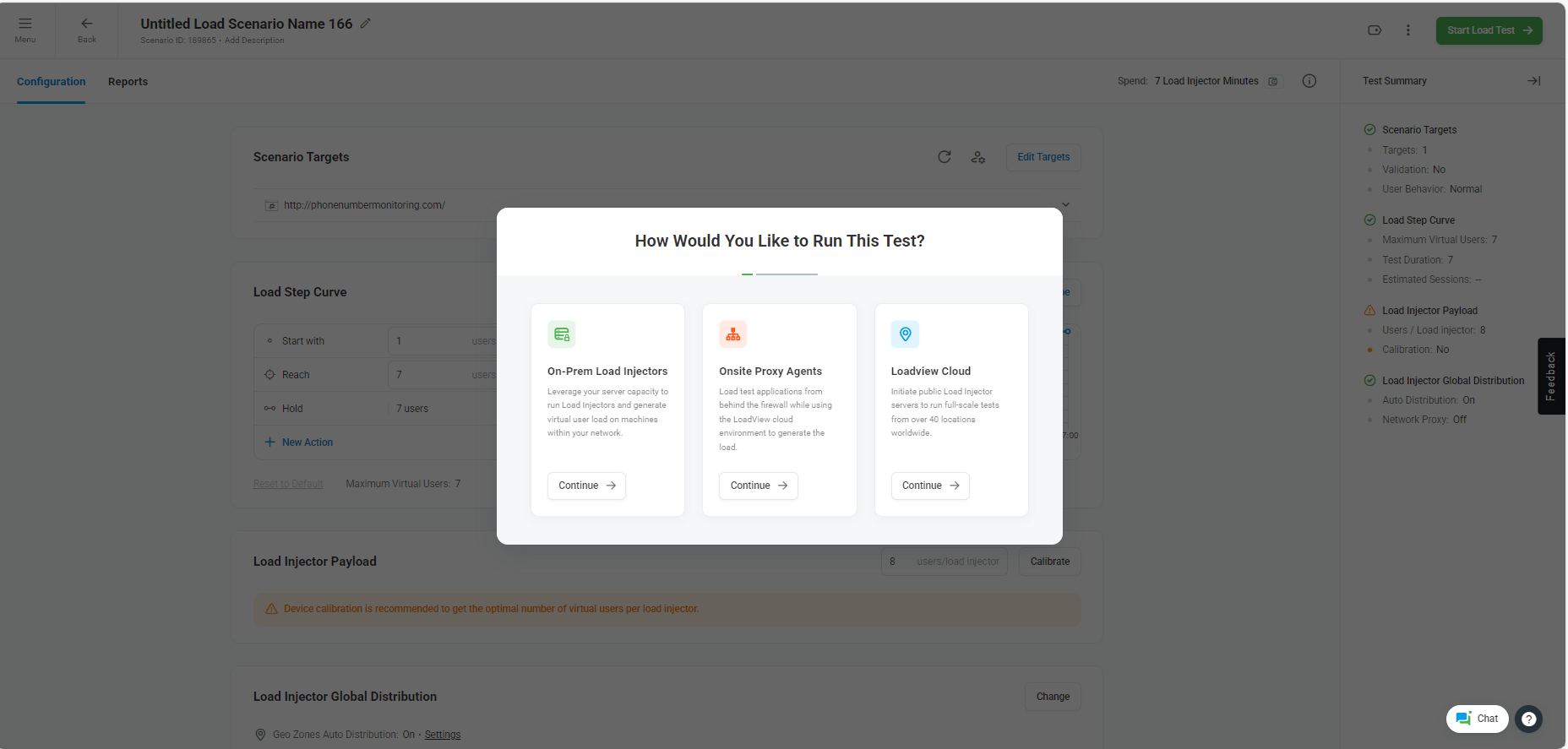
Configure a Curva de Passo de Carga
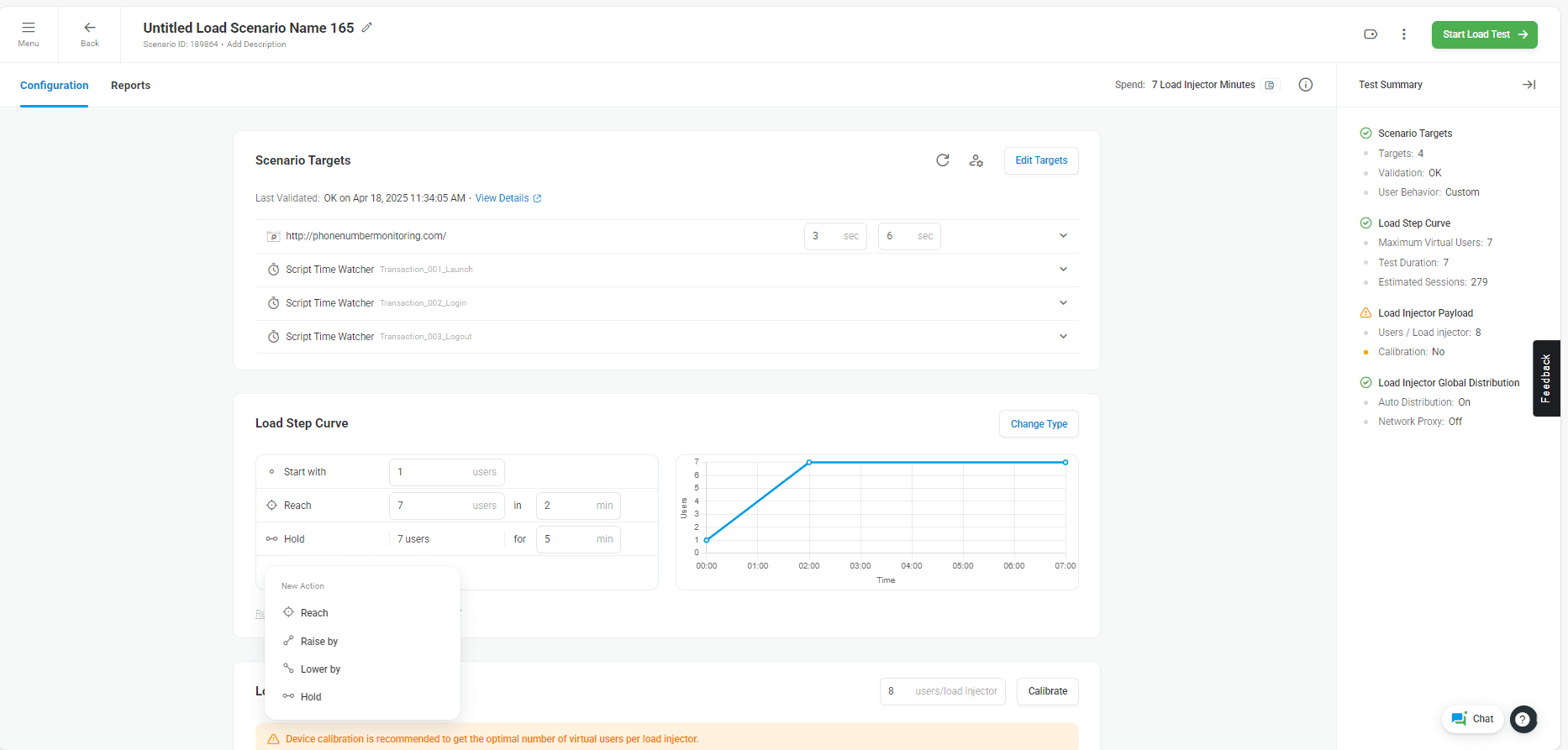
Você pode definir visualmente o padrão de carga:
- Comece com 1 usuário
- Alcance 7 usuários em 2 minutos
- Mantenha 7 usuários por 5 minutos
Selecione os Locais do Injetor de Carga Geo (mais de 40 opções)
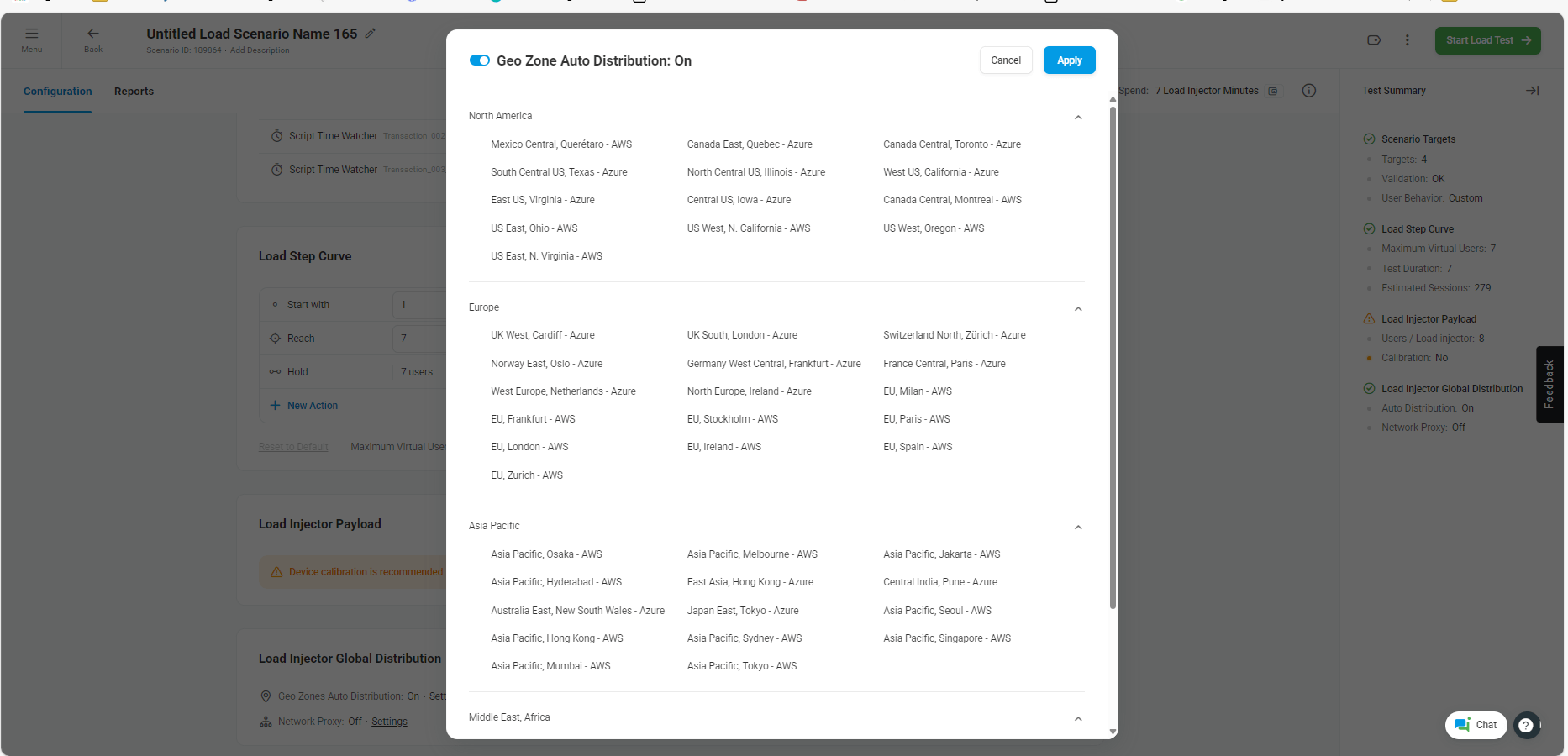
Esse tipo de flexibilidade na nuvem sob um único guarda-chuva — com zero scripts — é o que torna o LoadView incrivelmente fácil de usar.
Resumo: JMeter vs LoadView
| Recurso | JMeter | LoadView |
| Necessidade de Script | ✅ Alta | ❌ Nenhuma |
| Gerenciamento de Valores Dinâmicos | ❌ Correlação manual | ✅ Automático |
| Simulação de Navegador Real | ❌ Não suportado nativamente | ✅ Embutido |
| Teste de Carga Distribuído | ❌ Configuração complexa | ✅ Um clique, 40+ locais |
| Facilidade de Uso | 👨💻 Para usuários técnicos | 🧑💼 Para quem conhece o fluxo |
| Tempo para Criar Teste | ⏱️ 30–60 mins | ⚡ 5–10 mins |