

WebRTC 负载测试解析
负载测试是网站和软件开发中的关键环节,有助于确保最终用户的卓越性能。在不同负载下测试性能可以为网站和应用提供宝贵的洞察,并识别改进的空间。由于 WebRTC 应用依赖实时通信,性能测试必须考虑延迟、抖动、连接稳定性以及并发使用下的媒体质量。
确保使用正确的工具和方法实施负载测试对准确的性能分析至关重要。随着音视频平台、网络研讨会、直播、远程医疗、在线教育和协作工具的不断增长,发布前测试应用性能比以往任何时候都更加重要。
谈到负载测试工具,可选择的方案多种多样。本指南将讨论 WebRTC 负载测试以及 LoadView 如何帮助模拟音视频流场景,实现更真实的性能测试。
什么是 WebRTC?
WebRTC,也称为网页实时通信,是一项开源技术,支持不同设备和浏览器之间的实时语音、视频和文本通信。它通常用于视频会议、在线聊天、远程医疗、在线学习、客户支持等需要实时通信的应用。
WebRTC 提供了开发者可以使用的 JavaScript API,用于在浏览器和应用之间建立稳定的点对点(P2P)通信。测试还应模拟真实环境,如带宽变化、数据包丢失、设备差异及地理分布,以准确衡量性能。
WebRTC 处理许多复杂的通信流程,包括兼容性、设备支持以及视频、音频和文本的传输。它不需要第三方插件、自定义接口或复杂的集成过程,这使用户可以直接通过浏览器建立实时连接。
WebRTC 如何工作?
WebRTC 通过结合使用 JavaScript、API 和 HTML 将通信技术嵌入到网页浏览器中。这些系统帮助实现浏览器与设备之间无缝的视频、音频和文本通信。它兼容主流浏览器,如谷歌 Chrome 和 Firefox。
在使用 WebRTC 时,视频、音频和文本数据可以跨多个设备访问。这允许通过网页浏览器发起和监控设备间的 P2P 连接。浏览器中还支持多数据通道的双向数据传输。
使用 P2P 通信,视频、音频和文本数据可以实时在设备之间传输,即使用户处于不同 IP 网络。这包括通过支持 NAT 穿透的 STUN 服务器实现实时通信的网络用户。
在受限制使用 STUN 服务器的网络中,WebRTC 可能使用绕过 NAT 的中继服务器 TURN。下面为 WebRTC 工作流程的更详细示意图:
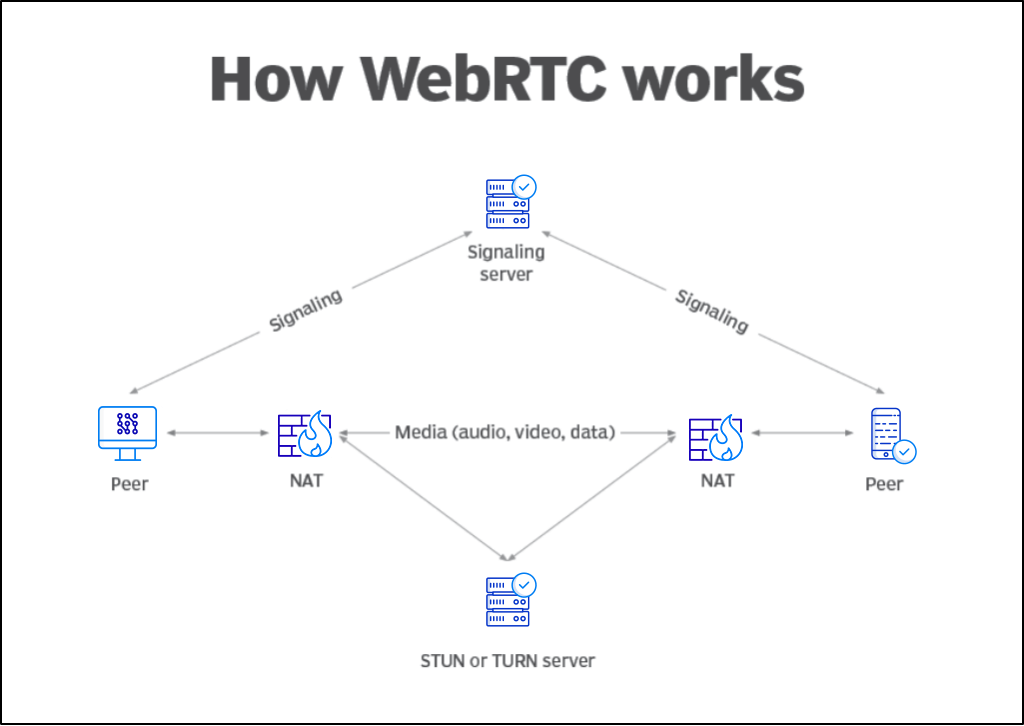
何时使用 WebRTC
WebRTC 最常用于通过网页浏览器实时建立视频、音频和文本的 P2P 通信。还有许多其他场景中,WebRTC 也非常有用。
医疗行业是 WebRTC 实际应用的典型例子,WebRTC 支持医疗监控和虚拟患者检查。它还广泛应用于 Google Meet、Zoom 或 Slack 等平台的视频通话、聊天和会议。
安全行业也使用 WebRTC 连接监控摄像头和浏览器,实现双方通信。在线教育、实时支持、远程办公和实时媒体流也大量依赖 WebRTC 技术。
为什么 WebRTC 如此受欢迎?
WebRTC 受欢迎有多方面原因。许多企业偏好 WebRTC,因为它使用相对简单且不需要用户安装独立插件。WebRTC 能减少浏览器中支持实时通信所需的工作量,节省时间和开发成本。
它还能根据不同网络条件动态调整带宽,支持多种网页和移动浏览器。兼容性也是 WebRTC 相较某些类似技术的显著优势,它可在主流操作系统和浏览器中使用。
WebRTC 最大优势之一是免费、开源。因其可访问性和多功能性,WebRTC 成为网页和应用开发者喜爱的技术。
WebRTC 负载测试面临的挑战
尽管 WebRTC 多功能且强大,但仍存在一些限制。例如,WebRTC 应用通常依赖稳定的实时连接。带宽不足、数据包丢失或高延迟的网络可能无法顺利建立或维持连接。测试时应模拟不同网络条件,如带宽限制、丢包、延迟及地理距离等,反映真实使用环境。
另一个需要考虑的因素是支持 WebRTC 基础设施的成本和复杂性。虽然 WebRTC 支持点对点通信,但很多实际应用还依赖信令服务器、STUN/TURN 服务器、媒体服务器、API 和后端服务。这些支持系统必须在负载下进行测试,以确保高使用量时视频和音频质量保持一致。
使用 WebRTC 进行负载测试和监控
负载测试是开发具备视频会议和通信功能应用的重要步骤。虽然测试这些类型的应用并非易事,但确保应用能可靠处理大量用户极为关键。
手动测试通常不可行,因为无法覆盖大量场景,且依赖软件辅助。开发者通常使用 LoadView 等工具,正确测试通信应用并模拟真实用户活动。
LoadView 包含简化音视频场景测试的功能。以下部分详细介绍如何使用 WebRTC 和 LoadView 测试应用,以模拟音视频流和实现更准确的负载测试。
WebRTC 负载测试是如何工作的
使用 LoadView,可以在浏览器内模拟视频和音频流,用于测试目的。开发者可请求摄像头和麦克风权限,通过添加流来模拟用户。
这基于浏览器中使用预录制的用户音视频序列实现。由于 LoadView 不提供公开库,预录制文件需由用户从公共数据库上传后方可使用。
用户上传预录制文件到公共数据库后,LoadView 通过 URL 访问并下载至服务器。在服务器存储后,文件将以新浏览器窗口形式打开,模拟采集音视频所需的硬件。
以下是可上传的预录制音频文件:
- 30秒 – https://d149yd38g6ldk.cloudfront.net/30sec.wav
- 1分钟 – https://d149yd38g6ldk.cloudfront.net/1min.wav
视频测试可上传以下预录制文件:
- 30秒 – https://d149yd38g6ldk.cloudfront.net/WebCam30s.y4m
- 1分钟 – https://d149yd38g6ldk.cloudfront.net/WebCam1m.y4m
请注意,若使用自有预录音视频文件,最大支持大小为 20MB。视频文件必须为 Y4M 格式,音频文件必须为 WAV 格式。
录制测试脚本
以下步骤可用于录制 LoadView 和 WebRTC 的负载测试脚本。
1. 下载适用于桌面的 EveryStep 脚本工具。详细下载及安装指南见 这里。
2. 使用 EveryStep 录制器,录制打开首选视频会议应用的操作流程。
3. 在首选应用中开始媒体流会话。
4. 保存脚本后继续操作。
5. 复制并粘贴以下方法以实现媒体流模拟。此方法需添加于网页应用导航代码行之前:
tab0.Download (string wavFileName, string wavFileURL);
tab0.Download (string y4mFfileName, string y4mFileURL);
UseFileForFakeMediaCapture (MediaType.Camera, string y4mFileName);
UseFileForFakeMediaCapture (MediaType.Microphone, string wavfileName);
6. 如需延长媒体流操作时间,可添加以下延迟行:
// script_version=3.0; everystep_version=4.0.8370.4032; date=4/23/2023; Chrome=104.0.5112.57; Use System Credentials
Tabs.SetSize (1768, 876);
DMBrowser tab0 = null;
7. 完成后,您应拥有类似以下内容的脚本:
Step (1, "Webcam Test - Check Your Camera With Our Online Tool - https://www.onlinemictest.com/webcam-test/");
tab0 = Tabs.NewTab ();
//下载测试音频文件
tab0.Download ("30sec.wav", "https://d149yd38g6ldk.cloudfront.net/30sec.wav");
//下载测试视频文件
tab0.Download ("WebCam30s.y4m", "https://d149yd38g6ldk.cloudfront.net/WebCam30s.y4m");
//模拟摄像头视频流和麦克风音频
UseFileForFakeMediaCapture (MediaType.Camera, "WebCam30s.y4m");
UseFileForFakeMediaCapture (MediaType.Microphone, "30sec.wav");
tab0.GoTo ("https://www.onlinemictest.com/webcam-test/");
//点击按钮允许访问摄像头
tab0.Div ("//DIV[@ID="webcam-start"]",

"//DIV[@ID="fullscreen_close"]/following-sibling::DIV[1]",

"//DIV[@ID="fullscreen_open"]/following-sibling::DIV[2]").Click ();
Delay ("10sec".ToDuration ());
WebRTC 负载测试 – 总结
对视频和音频会议应用进行适当测试,确保其稳定性和最佳性能至关重要。LoadView 可用于测试此类应用,因为它可以模拟音视频流场景,并仿真并发用户行为。
借助 WebRTC 和 LoadView 的强大功能,提升您应用的性能。了解 LoadView 如何帮助测试视频和音频通信应用,及时发现性能问题。立即申请免费 LoadView 演示,提升发布前的信心。
让你的负载测试迈向 新高度
新高度
体验无与伦比的功能和无限的可扩展性。无信用卡,无合同。