

这是一份使用 Apache JMeter 运行负载测试的快速指南。当前版本是 JMeter 5.6.3,需要 Java 8 或更高版本。
您可能会想,“我该如何使用JMeter进行性能测试?”别担心,本文将指导您完成这一过程。我们将深入探讨JMeter的定义,了解其优缺点,然后演示如何使用JMeter进行负载测试。继续阅读,发现更多内容吧!
借助LoadView克服您的JMeter负载测试限制
什么是Apache JMeter?
Apache JMeter,通常简称为JMeter,是一款非常流行的开源工具,完全用Java构建。它广泛用于负载测试、功能行为测试和性能评估。许多开发者和软件团队依赖JMeter,因为它配备了详细的文档、强大的社区支持以及丰富的最佳实践指导。作为开源且成本低廉的解决方案,它成为了许多人的首选。然而,由于JMeter完全基于Java构建,团队在设置和启动测试时可能需要花费更多时间和精力。
JMeter的核心用途是帮助您测试和衡量Web应用程序及服务在不同负载下的性能。它使您能够分析测试期间收集的数据,并生成报告揭示您的应用在压力下的表现。这有助于识别瓶颈,获得潜在改进点的洞察,确保您的应用能够应对实际流量。
像所有工具一样,JMeter有其优缺点。理解这些可以帮助您根据项目目标和限制判断JMeter是否适合您的负载测试需求。让我们一起来探讨使用Apache JMeter作为负载测试工具的优缺点。
JMeter负载测试的优点
- **开源:**JMeter完全免费,开发者可以访问源代码。
- **跨平台:**JMeter基于100% Java,可运行于多种平台。
- **支持多协议:**JMeter既适用于Web应用测试,也支持数据库服务性能评估,涵盖HTTP、JDBC、LDAP、SOAP、JMS和FTP等基础协议。
- **录制与回放:**JMeter支持录制浏览器中的用户活动,随后可模拟并回放。
- **可定制报告:**测试结果可视化形式多样,包括图表、表格、树状图和日志文件。
- **社区支持:**JMeter拥有庞大社区,提供帮助、指导和教程。
JMeter负载测试的缺点
- **基于协议的负载测试:**JMeter限于执行协议层级的测试,不适合测试基于JavaScript的应用,如Angular、Ember、Knockout等,或者基于AJAX的应用。现代浏览器大量依赖JavaScript和AJAX影响性能,这限制了对网站或应用性能的全面理解。JMeter无法像浏览器那样渲染HTML,导致无法全面了解负载下的用户体验。
- **系统与硬件限制:**JMeter需要安装在本地机器上,用户需确保硬件配置符合要求,且设置过程可能耗时,甚至需要额外硬件投入。大规模测试时容易耗尽系统资源或出现错误。此外,由于测试在本地执行,性能工程师难以从不同地理位置或用户群体评估性能。
- **界面复杂:**JMeter是复杂解决方案,不如其他负载测试工具友好。新用户面对其复杂功能时可能望而却步,需要较长的学习曲线。众多组件和功能要求较高的知识水平才能有效构建和运行测试。这种复杂性成为希望简化负载测试流程的工程师和开发者的障碍。
- **默认云扩展受限:**JMeter默认在本地运行,除非设置分布式测试。现代性能测试通常需要云端负载生成以模拟全球用户,这往往需额外配置或第三方平台支持。
使用JMeter执行负载测试
使用JMeter进行性能测试有多项优势,使其成为开发者和测试专业人员的首选工具。然而,使用JMeter进行负载测试并不复杂。本文将覆盖如何使用JMeter进行性能测试,特别是负载测试。负载测试需要细致的研究和规划。必须在设置负载测试之前,明确测试需求、范围和标准。这可能包括收集来自不同来源的数据,如分析工具中的流量统计、会话时长和高峰访客数。此外,查看过往活动数据有助于预估测试所需模拟的负载或并发用户数。
制定与您的具体环境匹配且尽可能模拟实际场景的计划至关重要。一旦有了计划,就可在JMeter中开始构建测试计划,该计划包含不同元素。基础的JMeter负载测试通常包括测试计划、线程组和采样器。
创建JMeter测试计划
请按照以下步骤操作,确保满足设置JMeter测试计划的要求。
1. 添加线程组
线程组表示负载测试所需的并发用户数。要访问线程组,请右键点击测试计划,选择添加,然后选择线程(用户),最后选择线程组。
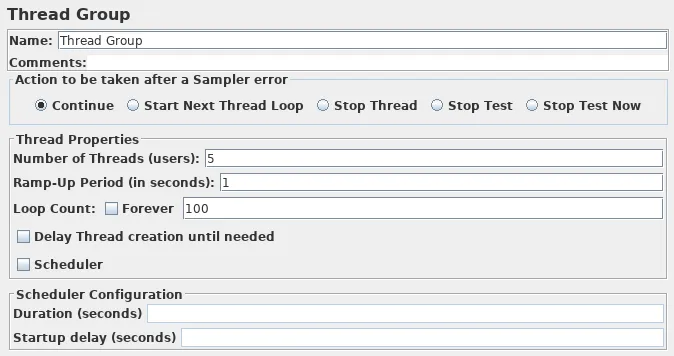
在线程组属性对话框中,还可以设置以下属性:
- 线程数(用户数)
- 启动时间(秒)
- 循环次数(测试迭代次数)
- 附加操作,如延迟、测试开始和结束时间,以及采样器错误后的处理动作。
另外,您也可以不从线程组开始,选择多种测试模板,方法是进入文件 > 模板 > 选择模板,或点击工具栏上的模板图标。
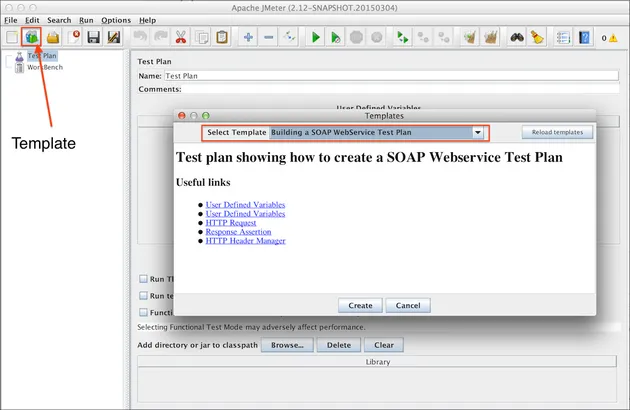
此时,您将拥有一系列模板选择,包括Web服务测试、Web测试计划、功能测试等。这些模板预装了构建测试计划所需的所有基本元素、部分和字段。
2. 配置采样器
采样器使JMeter能够发送各种请求类型,如HTTP(用于网站、应用程序或API)、FTP、SMTP、TCP等。要访问采样器,请右键点击线程组,选择添加,然后选择采样器,挑选符合测试需求的采样器。
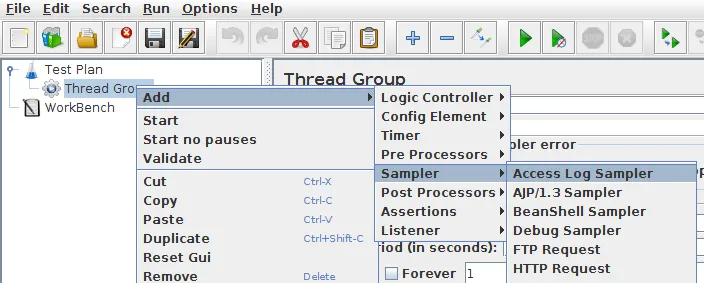
在配置采样器部分,您需要输入进一步详情,包括:
- 协议(HTTP/S)
- 服务器名或IP
- 路径(针对特定网页)
- 请求类型(GET、POST、HEAD、PUT等)用于API负载测试。
3. 如何配置监听器
监听器允许您查看采样器的结果。访问监听器的方法是进入线程组,选择添加,然后采样器,最后选择监听器。
可从超过15种监听器中选择,它们展示相同数据,但呈现方式不同。此外,您可以在JMeter测试计划中添加多个监听器。常见的监听器包括总结报告、汇总图、查看结果树、查看表格中的结果、简单数据写入器、BeanShell监听器等。
4. 如何录制负载测试脚本(可选)
如需进行简单的HTTP或协议层负载测试,可直接跳至下一步并运行JMeter负载测试。但如果要配置模拟特定用户操作路径的测试,则需使用HTTP(S)测试脚本录制器。请注意,该过程捕获HTTP流量,而非实际浏览器脚本录制。具体步骤如下:
- 添加录制控制器(位于线程组中)
- 浏览您的网站或应用
- 通过HTTP/S请求记录您的操作
另外,您也可以选择使用JMeter代理服务器。该选项支持从浏览器录制脚本,但设置过程较为繁琐。使用JMeter代理服务器需执行以下步骤:
- 进入系统代理设置
- 导入JMeter证书
- 配置代理设置
5. 运行JMeter测试
配置好监听器后,您的JMeter测试计划即可运行。运行JMeter测试有几种方式,但确保先保存测试计划。
- 选项1:点击绿色三角形/箭头运行测试。
- 选项2:点击工具栏中的运行按钮。
6. 审查并分析JMeter测试结果
运行测试时,您可以实时监控结果。例如,选择查看表格中的结果,则会显示每次运行或用户执行的结果。结果还包含其他指标,如:
- 时间(毫秒)
- 状态(显示有效响应和错误)
- 字节和发送字节数
- 延迟
- 连接时间
通过分析结果,您可以发现错误和潜在的加载缓慢区域。将测试计划与测试结果对比,提供性能改进和优化的有价值数据。您也可以选择增加负载进行更多负载测试。但如前述缺点中提及,特别是在测试规模方面,JMeter有其局限,可能不适合大规模测试。在这种情况下,像LoadView这样的现代负载测试解决方案会比仅使用JMeter更有效。
在CI/CD管道中使用JMeter(2026最佳实践)
许多团队现已通过Jenkins、GitHub Actions或GitLab CI等工具,将JMeter测试自动化集成至CI/CD管道。在构建过程中运行负载测试,帮助团队及早发现性能回退,确保应用在部署新功能后保持稳定。
常见的CI/CD集成包括:
- 将JMeter测试作为夜间构建的一部分运行
- 主要部署后触发性能测试
- 将JMeter结果导出到Grafana或Prometheus等监控工具
通过将JMeter纳入CI/CD工作流,团队能够将性能测试提前至开发流程早期,维持应用一致性和可靠性。自动化测试有助于在发布前发现性能瓶颈,支持更快速更稳定的发布。
负载测试替代方案:LoadView
至此,您应该对JMeter已有较全面了解,包括其优点、限制和性能测试能力。虽然JMeter是一款强大且免费的开源工具,但搭建负载测试通常耗时较多,过程涉及多步配置和大量准备工作。
如果发现JMeter不能完全满足您的需求,或许可以考虑提供更先进功能、贴合业务目标的其他负载测试工具。好消息是,即使您已使用JMeter,也可以轻松将JMeter负载测试与LoadView集成,充分利用其丰富功能和优势。
接下来,我们将引导您使用LoadView设置JMeter负载测试。这一集成可简化测试流程,让您充分发挥两款工具的优势!
使用LoadView设置JMeter负载测试
1. 保存您的JMeter脚本
在JMeter应用中,将测试计划保存为本地计算机上的JMX文件。
2. 登录LoadView。
如果您还没有LoadView账号,创建账号快速且简单。注册后,我们将提供您最多5个免费的负载测试作为起点!
登录LoadView账号,选择JMeter测试类型。
3. 导入JMeter脚本
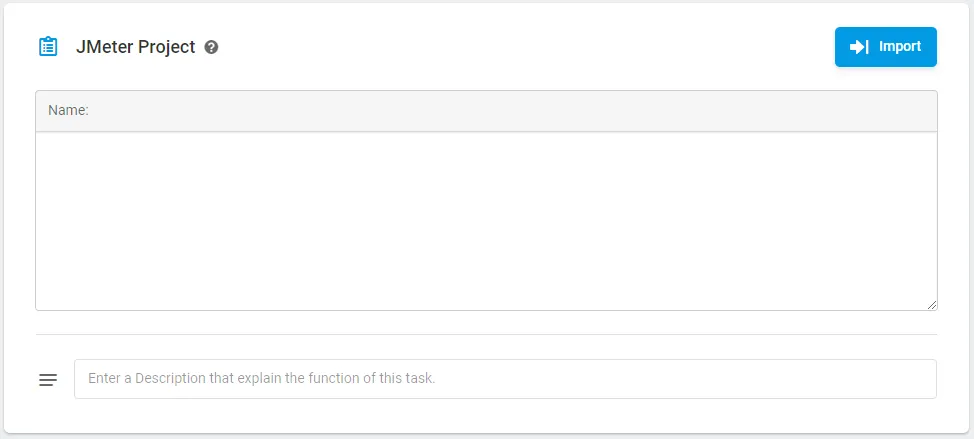
进入配置任务页,选择“导入”以上传JMX文件。文件的XML内容将显示在JMeter项目字段中。请求参数将在导入过程中自动转换为LoadView的JMeter项目,包括以下参数:
- 目标URL或IP
- 端点路径
- 请求类型
- 请求头
- 文本断言
借助LoadView克服您的JMeter负载测试限制
注意:LoadView 不会将线程组设置导入到 LoadView JMeter 项目中。请通过在 LoadView 中设置负载测试场景来配置线程属性,例如线程数和阶梯时间。如果需要,您也可以编辑字段中的 XML 代码。
另外,在设置字段中,您可以选择定义测试会话的执行超时时间。LoadView 会在指定时间内等待目标资源的响应,如果执行时间超过限制,系统将结束会话并发出错误。此字段留空时,默认超时限制为 120 秒。
4. 创建设备
点击创建设备,继续进行负载测试执行场景。
5. 配置您的测试执行计划
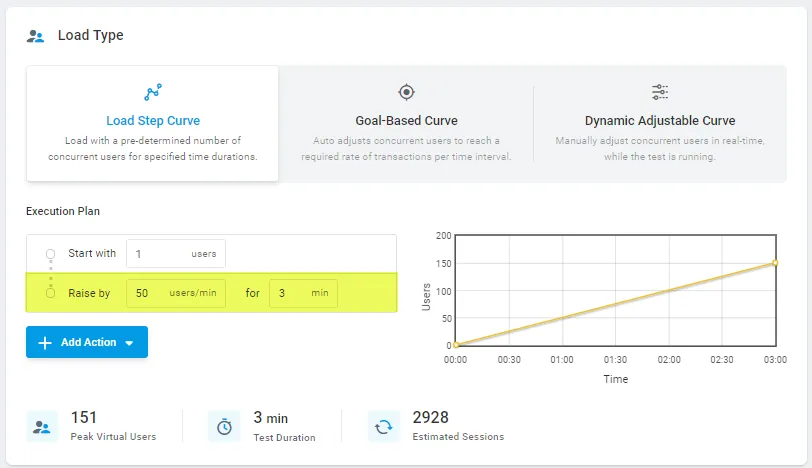
导入 JMeter 测试计划后,下一步是配置测试执行场景。如果您的 JMeter 线程组配置了线程属性,并且您希望在 LoadView 中保持相同的负载模式,请根据提供的建议指明相应的负载类型参数。或者,您也可以在负载类型部分选择各种负载曲线选项,以满足您的特定测试需求。
6. 运行您的负载测试并分析结果
在彻底配置负载测试计划后,启动您的 JMeter 负载测试。测试将经历多个阶段,包括初始化、启动负载注入器和执行测试。完成后,您将收到通知,并可在负载测试结果页面查看测试结果。
如果您需要更多信息或帮助,请随时联系我们的团队。我们的团队提供全天候 24/7 服务,助您完成所有负载和性能测试需求。
您可以轻松使用像 JMeter 这样的免费开源工具进行负载测试,但为了提升负载测试效果,值得考虑提供更多功能的替代方案。LoadView 作为领先的付费性能测试解决方案,具备诸多功能,包括用户友好的点选脚本录制器、访问全球负载注入服务器网络及配置多样负载曲线场景以提升测试灵活性。与 JMeter 不同的是,LoadView 无需额外基础设施支持,所有功能均无缝管理。不同于仅限协议层负载测试的 JMeter,LoadView 使用真实浏览器,让您能够评估关键站点、应用和 API 的实际性能。LoadView 还提供其它多功能测试选项,如将静态代理 IP 加入白名单或使用现场代理,使您能够测试防火墙后的应用。亲身体验 LoadView 的强大功能,立即免费试用!