

Leistungsdaten, die zählen
Detaillierte elementbezogene Statistiken bis hin zu Executive Summaries.
Beobachten Sie, wie virtuelle Benutzer in Echtzeit mit Ihren Anwendungen und Websites interagieren.
Greifen Sie nach Abschluss des Tests auf detaillierte Berichte zu und teilen Sie diese.
Sehen Sie die Ausführung Ihres Tests in Echtzeit, um eine grafische Darstellung des Ausführungsplans, der durchschnittlichen Antwortzeiten und auftretender Fehler zu sehen. Nach Abschluss eines Tests können die Ergebnisse über den Stress Test Report abgerufen werden, der folgende Abschnitte enthält:

Zusammenfassung
Enthält eine Zusammenfassung des Ausführungsplans, einschließlich der maximalen, tatsächlichen und erwarteten Anzahl virtueller Benutzer sowie der durchschnittlichen Antwortzeit der Transaktionen, der Anzahl der Sitzungen, Sitzungsfehler, der CPU-Auslastung des Load Injectors und vieles mehr.
Sitzungsbericht
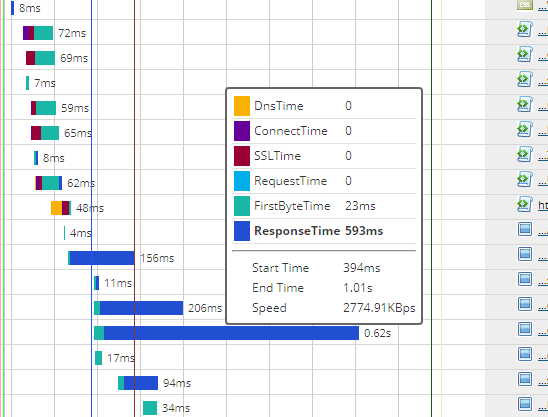
Vertiefen Sie sich noch weiter in elementbezogene Details mittels Wasserfalldiagrammen. Analysieren Sie Startzeit, Dauer und Ausführungsstatus für alle Benutzersitzungen oder Zonen sowie clientseitige Fehler und fehlgeschlagene Sitzungen.
Der Sitzungsbericht enthält auch die Aufnahme des Referenzservers. Der Referenzserver simuliert einen einzelnen virtuellen Benutzer, der einen externen Besucher repräsentiert, und untersucht die Geräteverfügbarkeit während des Tests. Dies ermöglicht den Vergleich der Load Injector-Sitzungen mit dem Referenzbenutzer während eines Stresstests. Für Webanwendungen und Webseiten-Ladetests zeichnet der Referenzserver Videoaufnahmen aus Sicht des Besuchers auf, sodass Sie das tatsächliche Verhalten Ihrer Anwendungen und Websites unter Last überprüfen können.

Geräteinformationen
Übersicht über das ausgeführte Skript, die dynamischen Variablen (sofern vorhanden) und alle Profildetails wie Benutzerverhalten und Verzögerungen.
- Ausführungsplan
- Transaktionen pro Minute
- Durchschnittliche Antwortzeit
- Kumulative Sitzungsanzahl
- Anzahl gestarteter Sitzungen
- Fehleranzahl nach Fehlertyp
- Load Injector Load
- Infotip

Ausführungsplan
Das Liniendiagramm zeigt die Veränderung der tatsächlichen Anzahl virtueller Benutzer über die Testdauer im Vergleich zur erwarteten Anzahl virtueller Benutzer basierend auf dem Testszenario. Erreicht die Linie „Tatsächliche Anzahl Benutzer“ die Linie „Max. Anzahl Benutzer“, wurden alle für den Test zugewiesenen virtuellen Benutzer verwendet und die Seite wurde unter der geplanten maximalen Last getestet.

Transaktionen pro Minute (nur zielbasierter Lasttest)
Das Diagramm zeigt Ziel vs. tatsächliche Anzahl der Transaktionen pro Minute bei jeder Testiteration.
Im Diagramm finden Sie folgende Linien:
- Transaktionen (Geplant) – die im Testszenario festgelegte Zielanzahl der Transaktionen pro Minute.
- Transaktionen (Tatsächlich) – die tatsächlich auf der Zielwebsite simulierte Anzahl der Transaktionen bei jeder Iteration. Die Linie ist durch die Kalibrierungsperioden unterteilt.
- Kalibrierungsperioden – die Zeit, die benötigt wird, um die nächste Benutzlaststufe zu erreichen. Im Diagramm werden diese als abgedunkelte Lücken zwischen den tatsächlichen Lastperioden dargestellt.
 Durchschnittliche Antwortzeit

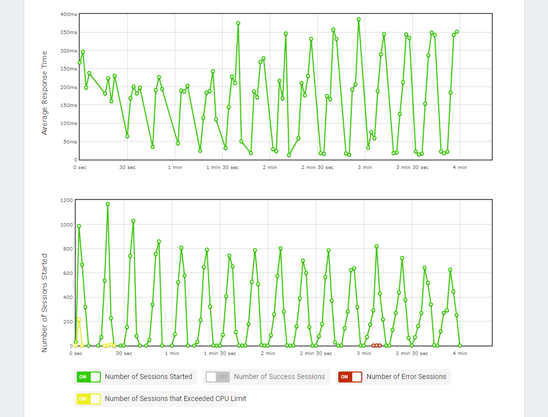
Das Diagramm der durchschnittlichen Antwortzeit zeigt die Veränderung der tatsächlichen Dauer der Transaktionen. Die Y-Achse stellt die Zeit in Sekunden dar. Wenn keine signifikanten Linienfluktuationen im Diagramm vorhanden sind, hat Ihre Website die Testlast erfolgreich bewältigt.

Kumulative Sitzungsanzahl
Das Diagramm der kumulativen Sitzungsanzahl zeigt die Gesamtanzahl der während des Tests gestarteten Sitzungen. Das Diagramm ermöglicht die Bewertung der insgesamt simulierten virtuellen Benutzer auf der Zielressource während des Testzeitraums. Die Y-Achse zeigt die Anzahl der Sitzungen.
Jeder Knoten stellt die Gesamtanzahl dar, berechnet als Summe der bis zum Zeitpunkt der Berechnung gestarteten Sitzungen.
Anzahl gestarteter Sitzungen
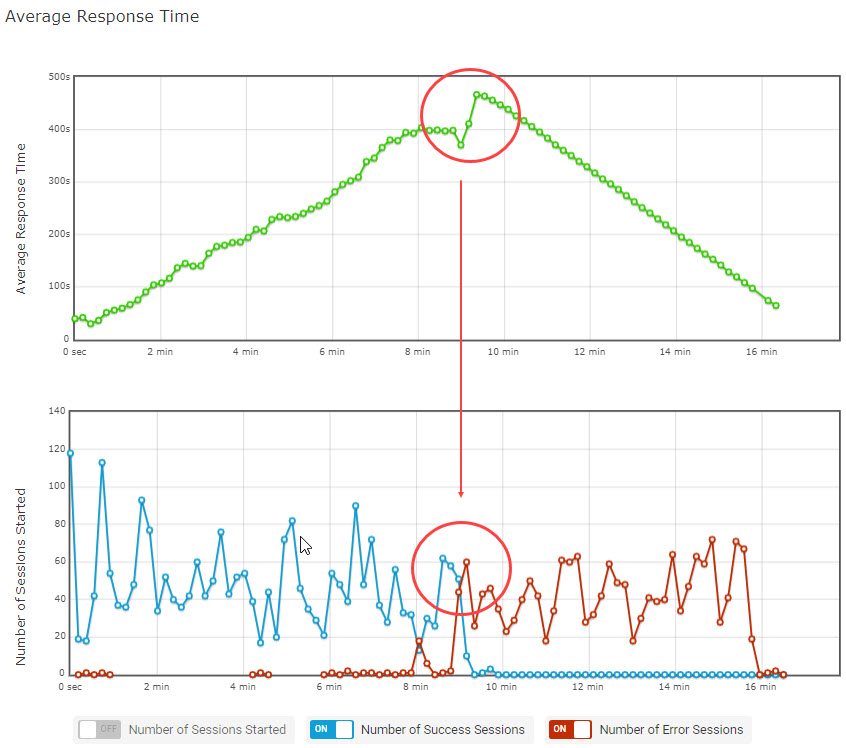
Das Diagramm „Anzahl gestarteter Sitzungen“ erlaubt den Vergleich der insgesamt von gleichzeitigen Benutzern gestarteten Sitzungen mit der Anzahl der fehlgeschlagenen/erfolgreichen Sitzungen.
Im Diagramm finden Sie folgende Linien:
- Anzahl gestarteter Sitzungen – die Gesamtanzahl der in einem bestimmten Zeitintervall gestarteten Sitzungen.
- Anzahl erfolgreicher Sitzungen – die Anzahl von Sitzungen, die ohne Fehler durchgeführt wurden, d.h. alle Aufgaben des Geräts wurden erfolgreich ausgeführt.
- Anzahl fehlerhafter Sitzungen – die Anzahl der Sitzungen mit Fehlern (Schlüsselwort/Bild nicht gefunden, kein Zugriff auf die Zielressource usw.).
- Anzahl unvollständiger Sitzungen – die Anzahl der Sitzungen, die am Ende der Testdauer automatisch abgebrochen wurden.

Fehleranzahl nach Fehlertyp
Das Punktdiagramm Fehleranzahl nach Fehlertyp veranschaulicht die Anzahl der fehlerhaften Sitzungen nach Fehlertyp. Die Zahl ist auf der Y-Achse angegeben.
Verwenden Sie das Diagramm, um zu bestimmen, welche Fehlertypen zu einem bestimmten Zeitpunkt überwogen. Siehe den Sitzungsbericht, um Fehler zu überprüfen. Für Fehlerbeschreibungen prüfen Sie die Fehlercodes.

Load Injector Auslastung
Das Diagramm zeigt CPU-Auslastungsmetriken von Dotcom-Monitor Load Injectors. Verwenden Sie es, um zu beurteilen, wie Ihr Test die Leistung der Load Injectors beeinflusst, die den Test aus verschiedenen geografischen Zonen durchführen.
Stellen Sie sicher, dass die Auslastung der Load Injectors 80 % nicht überschreitet. Nach unserer Erfahrung ist eine optimale CPU-Auslastung für die Load Injector Server-Maschine 80 % oder weniger. Dieses Lastniveau schließt Hardwareverzögerungen des Servers aus, die die Serverleistung beeinflussen und die Datenverarbeitung verlangsamen.

Infotip
Knoten in den Diagrammen sind aktiv, daher öffnet ein Klick auf einen Knoten dessen Infotip. Um detaillierte Informationen zu den mit dem Knoten verbundenen Sitzungen zu sehen, klicken Sie unten im Infotip auf Details anzeigen. Der Bericht für die zur ausgewählten Zeit laufenden Sitzungen wird auf der Log-Seite angezeigt.
Was möchten Sie erreichen? Die Wahl liegt bei Ihnen!
SLA validieren
Validieren Sie, wie gut Ihre SLAs die Leistung unter realem Nutzerverhalten erfüllen.

Traffic-Spitzen verwalten
Stellen Sie sicher, dass Ihre Websites und Anwendungen einen konzentrierten Traffic-Anstieg bewältigen können.

Reale Bedingungen simulieren
Simulieren und reproduzieren Sie reale Bedingungen, um außergewöhnliche Leistung in Produktionsumgebungen sicherzustellen.

Für zukünftige Kapazitäten planen
Stellen Sie sicher, dass Ihre Infrastruktur heute und in Zukunft den Benutzerbedarf mit LoadViews Postman-Testtools und Selenium skalieren kann.
Global verteiltes Lasttesten aus der Cloud
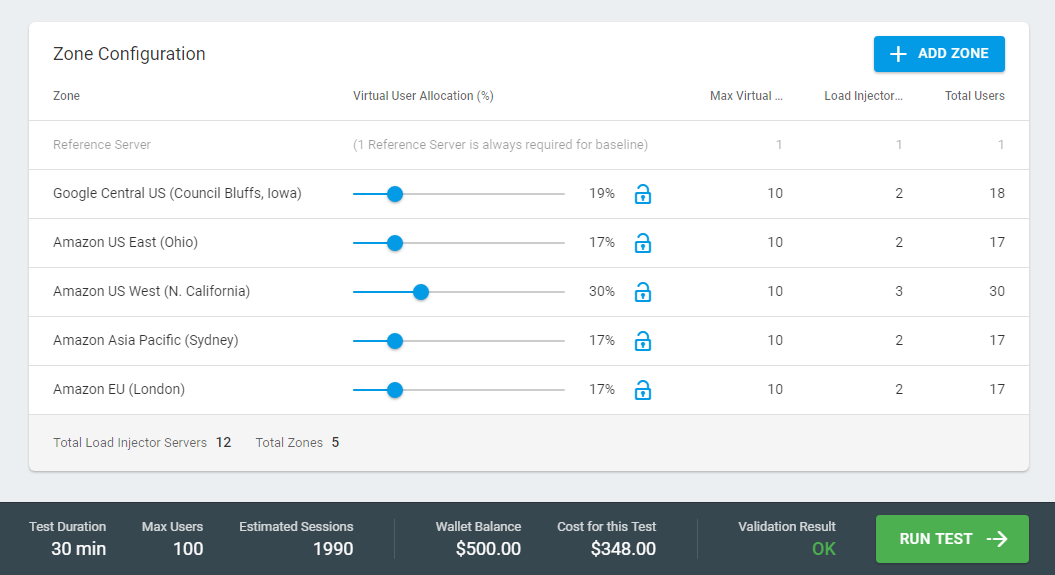
Testen und verstehen Sie die Auswirkungen von Netzwerk und Standort auf die Last und Leistung Ihrer Infrastruktur.
Flexible, On-Demand Lasttest für jede Anwendung
Testen und verbessern Sie die Leistung von Websites, Webanwendungen und Webservices/APIs mit LoadView.

Websites
Testen Sie die Grenzen Ihrer Website und stellen Sie sicher, dass das Kundenerlebnis auf allen gängigen Desktop-/Mobilbrowsern und Geräten konsistent ist.

Web Applications
Messen Sie die clientseitige Leistung, indem Sie die kritischen Benutzerinteraktionen Ihrer Webanwendungen simulieren, um die Benutzererfahrung zu verbessern.

Web Services / APIs
Führen Sie Tausende von Aufrufen an Ihre APIs genauso durch wie Ihre Endbenutzer und verwenden Sie dynamische API-Testwerkzeuge auf praktisch jedem System oder jeder Infrastruktur.
in Minuten
Auf Abruf. Keine Kreditkarte. Kein Vertrag.